
ESC

เครื่องมือเปรียบเทียบรูปภาพ

อัปโหลดรูปภาพแรก

หรือลากและวาง

อัปโหลดรูปภาพที่สอง

หรือลากและวาง

การประมวลผลทั้งหมดเกิดขึ้นในเบราว์เซอร์ของคุณ รูปภาพของคุณจะไม่ถูกอัปโหลดไปยังเซิร์ฟเวอร์ใดๆ

การตั้งค่า


รูปแบบที่รองรับ: PNG, JPEG, WebP, GIF, BMP ขนาดไฟล์สูงสุด: 20MB

ตัวอย่างการใช้งาน

ตรวจสอบดีไซน์

เปรียบเทียบการทำซ้ำของดีไซน์เพื่อตรวจหาความแตกต่างระหว่างเวอร์ชันและรับรองความแม่นยำระดับพิกเซล

แก้ไขรูปภาพ

เปรียบเทียบก่อนและหลังการแก้ไขเพื่อประเมินการแก้ไขสี การรีทัช และเอฟเฟกต์ฟิลเตอร์

คุณภาพการบีบอัด

เปรียบเทียบรูปภาพต้นฉบับและรูปภาพที่บีบอัดเพื่อหาอัตราส่วนคุณภาพต่อขนาดที่ดีที่สุดสำหรับเว็บ

คุณสมบัติ

ตัวเลื่อนแบบโต้ตอบ

ลากตัวเลื่อนเพื่อเผยและเปรียบเทียบรูปภาพสองรูปอย่างราบรื่นด้วยการรองรับเมาส์และระบบสัมผัส

หลายโหมด

เปรียบเทียบรูปภาพโดยใช้ตัวเลื่อน เคียงข้างกัน ซ้อนทับพร้อมการควบคุมความทึบ หรือการเน้นความแตกต่างของพิกเซล

ควบคุมการซูม

ซูมเข้าและออกเพื่อตรวจสอบรายละเอียด พร้อมตัวเลือกพอดีหน้าจอและขนาดจริง 100%

ส่วนตัวและปลอดภัย

การเปรียบเทียบทั้งหมดเกิดขึ้นในเบราว์เซอร์ของคุณ รูปภาพจะไม่ออกจากอุปกรณ์ของคุณ

วิธีการใช้

1

อัปโหลดรูปภาพ

อัปโหลดรูปภาพสองรูปโดยลากและวางหรือคลิกที่พื้นที่อัปโหลด

2

เลือกโหมด

เลือกโหมดเปรียบเทียบ: ตัวเลื่อน, เคียงข้างกัน, ซ้อนทับ, หรือความแตกต่าง

3

เปรียบเทียบและวิเคราะห์

ใช้ตัวเลื่อน ควบคุมการซูม และฟีเจอร์สลับเพื่อวิเคราะห์ความแตกต่างระหว่างรูปภาพ

คำถามที่พบบ่อย

PNG, JPEG, WebP, GIF และ BMP แต่ละไฟล์สูงสุด 20 MB รูปภาพทั้งสองไม่จำเป็นต้องเป็นรูปแบบเดียวกัน — ตัวอย่างเช่น คุณสามารถเปรียบเทียบ PNG กับ JPEG ได้

สไลเดอร์: ลากตัวแบ่งแบบโต้ตอบเพื่อเผยให้เห็นรูปภาพหนึ่งหรืออีกรูปหนึ่ง — มุมมองก่อน/หลังแบบคลาสสิก เคียงข้างกัน: รูปภาพทั้งสองแสดงด้วยความกว้างเต็มข้างกัน ซ้อนทับ: รูปภาพหนึ่งวางซ้อนบนอีกรูปหนึ่งพร้อมความทึบที่ปรับได้ (มีประโยชน์สำหรับตรวจสอบการจัดตำแหน่ง) ความแตกต่าง: เน้นการเปลี่ยนแปลงระดับพิกเซลที่แน่นอนด้วยสีแดง พื้นที่ที่เหมือนกันจะแสดงจางลง

ไม่ต้อง ขนาดที่แตกต่างกันจะถูกปรับขนาดอัตโนมัติให้พอดีกับมุมมองเปรียบเทียบ อย่างไรก็ตาม สำหรับการเปรียบเทียบความแตกต่างพิกเซลที่มีความหมาย รูปภาพที่มีขนาดเดียวกันจะให้ผลลัพธ์ที่มีประโยชน์มากที่สุด — มิฉะนั้น diff จะแสดงสิ่งแปลกปลอมจากการปรับขนาด

โหมดความแตกต่างคำนวณความแตกต่าง RGB สัมบูรณ์ต่อช่องระหว่างพิกเซลที่สอดคล้องกัน พิกเซลที่เปลี่ยนแปลงจะปรากฏเป็นสีแดงสว่าง พื้นที่ที่ไม่เปลี่ยนแปลงจะจางลง มีประโยชน์สำหรับตรวจจับการเปลี่ยนแปลงเล็กน้อยในการอัปเดตดีไซน์ สิ่งแปลกปลอมจากการบีบอัด หรือตรวจสอบว่าการแปลงไม่มีการสูญเสีย

อัปโหลดรูปภาพสองรูป เลือกโหมดสไลเดอร์ จากนั้นลากตัวแบ่งแนวตั้งไปซ้ายและขวา ด้านซ้ายแสดงรูปภาพ A ด้านขวาแสดงรูปภาพ B ใช้งานได้ทั้งเมาส์และการสัมผัส ดังนั้นจึงใช้งานได้บนแท็บเล็ตและโทรศัพท์

โหมดซ้อนทับวางรูปภาพทั้งสองซ้อนกันด้วยความทึบที่กำหนดได้ มีประโยชน์สำหรับตรวจสอบการจัดตำแหน่งระหว่างต้นแบบดีไซน์กับภาพหน้าจอ ตรวจสอบการลงทะเบียนของรูปภาพสองเวอร์ชัน หรือตรวจสอบว่าโลโก้อยู่ในตำแหน่งที่ถูกต้องในสองเลย์เอาต์

ได้ ตัวควบคุมการซูมช่วยให้คุณซูมเข้าเพื่อดูความแตกต่างของพิกเซลแต่ละตัว ใช้ตัวเลือก 'พอดีหน้าจอ' เพื่อกลับไปยังขนาด viewport หรือ '100%' เพื่อดูขนาดพิกเซลจริง

ไม่ การประมวลผลการเปรียบเทียบทั้งหมดทำงานในเบราว์เซอร์ของคุณโดยใช้ HTML5 Canvas รูปภาพจะถูกโหลดลงในหน่วยความจำจากอุปกรณ์ของคุณและไม่เคยถูกส่งไปยังเซิร์ฟเวอร์ใดๆ

เครื่องมือเปรียบเทียบรูปภาพคืออะไร?

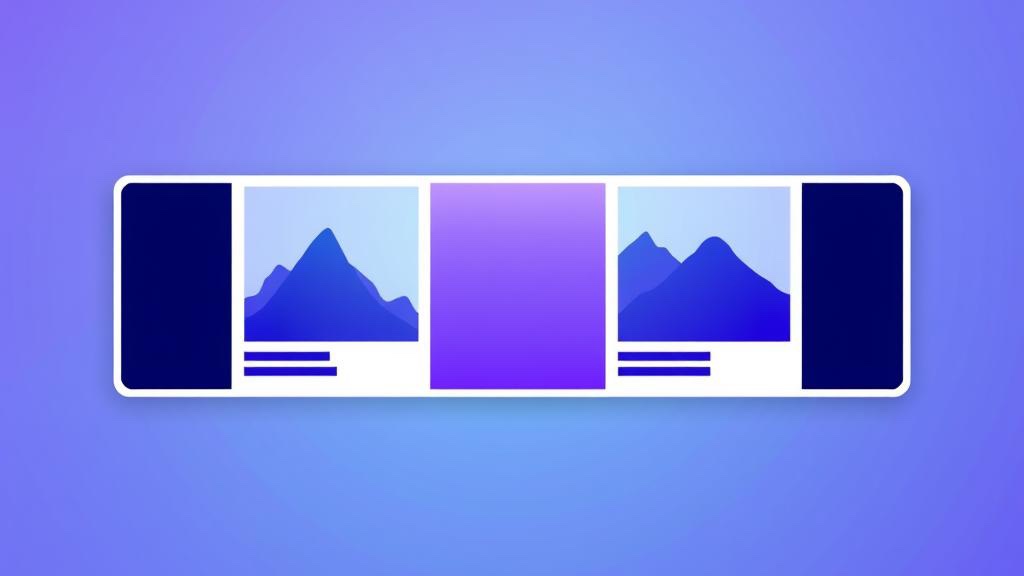
คุณแก้ CSS แล้วอยากดูว่าอะไรขยับจริงๆ หรือบีบอัดรูปแล้วอยากเช็คว่าคุณภาพยังดีอยู่ไหม วางสองรูปตรงนี้ เลื่อนตัวแบ่ง แล้วเห็นชัดเจนว่าอะไรเปลี่ยน ทำงานในเบราว์เซอร์ด้วย HTML5 Canvas รูปภาพอยู่บนอุปกรณ์ของคุณเท่านั้น

ทำไมต้องใช้เปรียบเทียบรูปภาพ?

สี่โหมดให้เลือก: ตัวเลื่อนสำหรับเช็คก่อน/หลังเร็วๆ เคียงข้างกันสำหรับดูเต็มๆ ซ้อนทับพร้อมควบคุมความทึบสำหรับวางซ้อนกัน และพิกเซลต่างสำหรับดูว่าพิกเซลไหนเปลี่ยน ใช้ได้กับ PNG, JPEG, WebP, GIF และ BMP
ความปลอดภัยและความเป็นส่วนตัว

ความปลอดภัยของข้อมูลของคุณคือความสำคัญอันดับแรกของเรา

การประมวลผลภายใน

การประมวลผลทั้งหมดเกิดขึ้นในเบราว์เซอร์ของคุณ

ไม่มีการถ่ายโอนข้อมูล

ข้อมูลของคุณจะไม่ถูกส่งไปยังเซิร์ฟเวอร์ของเรา

ไม่มีการจัดเก็บข้อมูล

ไม่มีข้อมูลถูกเก็บหรือแบ่งปัน

การเข้ารหัส SSL

การเข้ารหัส SSL สำหรับการเชื่อมต่อที่ปลอดภัย

ขั้นตอนถัดไป

อีกมากมายใน MoreOnlineTools