วิธีเปรียบเทียบรูปภาพออนไลน์ - 4 วิธีวิเคราะห์ระดับพิกเซล
เรียนรู้วิธีเปรียบเทียบรูปภาพออนไลน์ด้วย 4 โหมด: สไลเดอร์, เคียงข้างกัน, ซ้อนทับ และความแตกต่างพิกเซล คู่มือสำหรับนักพัฒนา นักออกแบบ และช่างภาพ
ทำไมการเปรียบเทียบรูปภาพจึงสำคัญ
ไม่ว่าคุณจะเป็นนักพัฒนาเว็บที่ตรวจสอบเลย์เอาต์แบบ responsive นักออกแบบที่ตรวจสอบการแก้ไข ช่างภาพที่ปรับแต่งภาพ หรือผู้ทดสอบ QA ที่ตรวจสอบ visual regression -- การเปรียบเทียบรูปภาพเป็นส่วนสำคัญของเวิร์กโฟลว์ของคุณ
เครื่องมือเปรียบเทียบรูปภาพฟรีของเรามี 4 โหมดเปรียบเทียบที่แตกต่างกัน ทุกอย่างทำงานในเบราว์เซอร์ของคุณ -- ไม่มีการอัปโหลดไปยังเซิร์ฟเวอร์ รูปภาพของคุณยังคงเป็นส่วนตัว
4 โหมดเปรียบเทียบ
1. โหมดสไลเดอร์ (ก่อน/หลัง)
โหมดสไลเดอร์วางรูปภาพทั้งสองซ้อนกันพร้อมตัวแบ่งที่ลากได้
- อัปโหลดรูปภาพต้นฉบับ (รูปภาพ A) และรูปภาพที่แก้ไข (รูปภาพ B)
- เลือก "สไลเดอร์" จากตัวเลือกการเปรียบเทียบ
- คลิกและลากตัวจับสไลเดอร์ไปทางซ้ายหรือขวา
- มองหาการเปลี่ยนแปลงในสี เลย์เอาต์ หรือรายละเอียด
เหมาะสำหรับ: การแก้ไขรูปภาพก่อน/หลัง, การออกแบบเว็บไซต์ใหม่, การเปลี่ยนแปลง CSS
2. โหมดเคียงข้างกัน
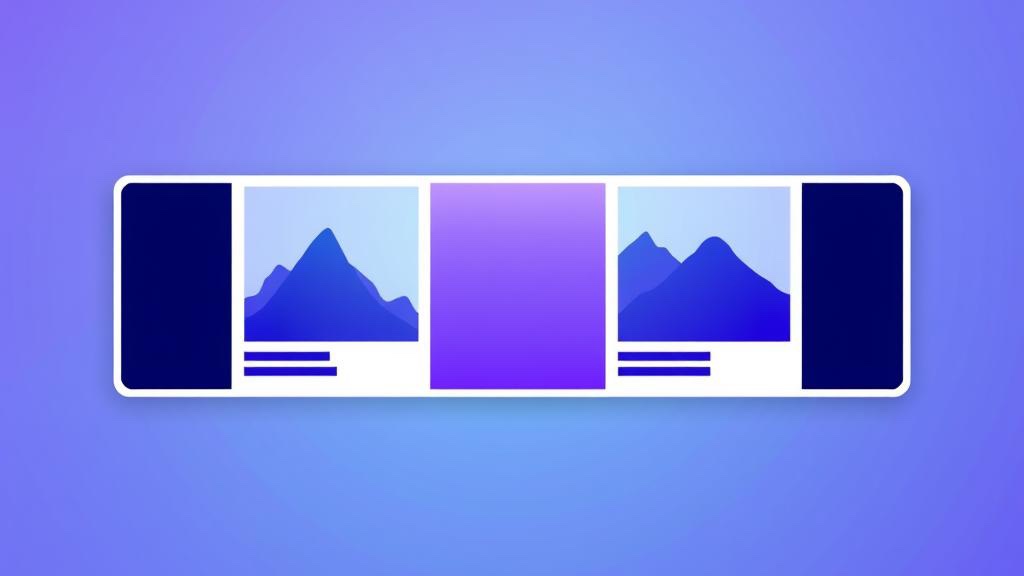
โหมดนี้แสดงรูปภาพทั้งสองข้างกันในแผงที่มีความกว้างเท่ากัน
- อัปโหลดรูปภาพทั้งสองและเลือก "เคียงข้างกัน"
- รูปภาพทั้งสองแสดงในขนาดเดียวกัน
- เหมาะสำหรับการนำเสนอและเอกสาร
เหมาะสำหรับ: การตรวจสอบการออกแบบ, การนำเสนอลูกค้า, เอกสาร
3. โหมดซ้อนทับ
โหมดซ้อนทับวางรูปภาพหนึ่งบนอีกรูปหนึ่งและให้คุณปรับความทึบ
- อัปโหลดรูปภาพทั้งสองและเลือก "ซ้อนทับ"
- ใช้ตัวเลื่อนความทึบเพื่อผสมระหว่างรูปภาพ
- ที่ 0% คุณจะเห็นเฉพาะรูปภาพ A, ที่ 100% เฉพาะรูปภาพ B
- ตรวจจับความแตกต่างเล็กน้อย เช่น การเลื่อนของตำแหน่ง
เหมาะสำหรับ: การตรวจสอบการจัดตำแหน่ง, ความแตกต่างของสี, การตรวจสอบตำแหน่งโลโก้
4. โหมดความแตกต่างพิกเซล
นี่คือโหมดที่เป็นเทคนิคมากที่สุด คำนวณความแตกต่างสัมบูรณ์ระหว่างพิกเซลที่สอดคล้องกัน
- อัปโหลดรูปภาพทั้งสองและเลือก "ความแตกต่าง"
- เครื่องมือสร้างแผนที่ความแตกต่างโดยอัตโนมัติ
- พื้นที่สีดำ = พิกเซลเหมือนกันในทั้งสองรูปภาพ
- พื้นที่สี = พิกเซลแตกต่างกัน
เหมาะสำหรับ: การทดสอบ regression QA, การตรวจจับ artifact จากการบีบอัด, การตรวจสอบการดำเนินการแบบ lossless
เคล็ดลับสำหรับการเปรียบเทียบที่มีประสิทธิภาพ
เคล็ดลับมือโปร
- ใช้ขนาดเดียวกัน: รูปภาพทั้งสองควรมีความกว้างและความสูงเท่ากัน
- เลือกโหมดที่ถูกต้อง: สไลเดอร์สำหรับการตรวจสอบด่วน, เคียงข้างกันสำหรับการนำเสนอ, ซ้อนทับสำหรับการจัดตำแหน่ง, ความแตกต่างพิกเซลสำหรับการวิเคราะห์ทางเทคนิค
- ความเป็นส่วนตัว: เครื่องมือของเราประมวลผลทุกอย่างในเบราว์เซอร์ของคุณ ไม่มีรูปภาพใดถูกอัปโหลดไปยังเซิร์ฟเวอร์
ลองใช้เครื่องมือเปรียบเทียบรูปภาพ
อัปโหลดรูปภาพ 2 รูปและเปรียบเทียบทันทีด้วยทั้ง 4 โหมด