การเพิ่มประสิทธิภาพรูปภาพสำหรับเว็บ: คู่มือฉบับสมบูรณ์เกี่ยวกับรูปแบบ การบีบอัด และประสิทธิภาพ
เรียนรู้ทุกอย่างเกี่ยวกับการเพิ่มประสิทธิภาพรูปภาพสำหรับเว็บ: เปรียบเทียบรูปแบบ (JPEG, PNG, WebP, AVIF, SVG) ทำความเข้าใจประเภทการบีบอัด ปรับปรุง Core Web Vitals และเร่งความเร็วเว็บไซต์ของคุณ
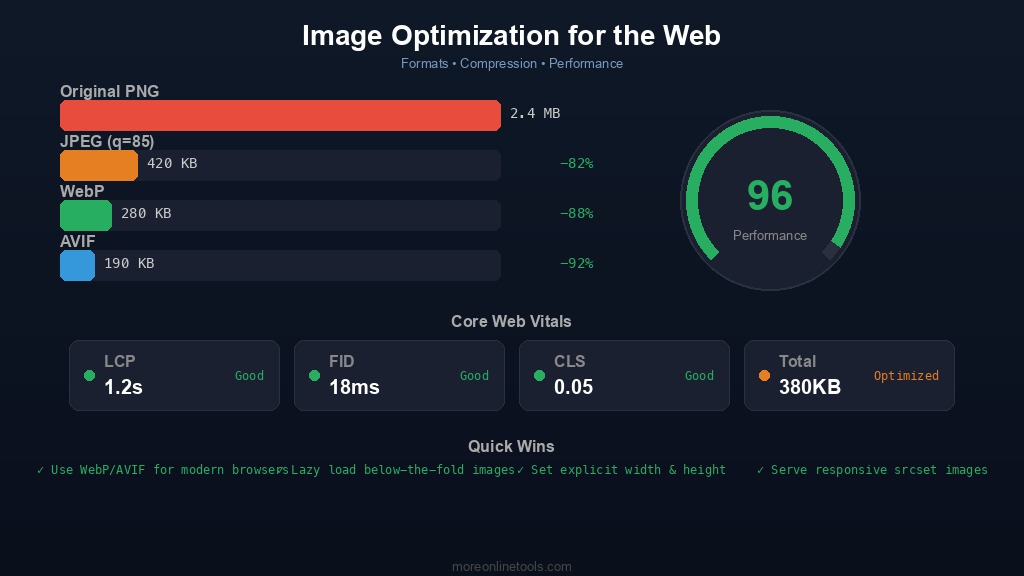
ทำไมการเพิ่มประสิทธิภาพรูปภาพจึงสำคัญ
รูปภาพมักคิดเป็น 40-60% ของน้ำหนักรวมของหน้าเว็บ จากข้อมูลของ HTTP Archive หน้าเว็บค่ามัธยฐานโหลดรูปภาพมากกว่า 900 KB ซึ่งหมายความว่ารูปภาพเป็นโอกาสที่ใหญ่ที่สุดในการปรับปรุงความเร็วในการโหลดหน้า และความเร็วหน้าส่งผลโดยตรงต่อผลลัพธ์สำคัญสามประการ: ประสบการณ์ผู้ใช้ อันดับเครื่องมือค้นหา และอัตราการแปลง
Google ได้กำหนดให้ความเร็วหน้าเป็นปัจจัยการจัดอันดับตั้งแต่ปี 2010 สำหรับเดสก์ท็อปและปี 2018 สำหรับมือถือ เมตริก Core Web Vitals โดยเฉพาะ Largest Contentful Paint (LCP) ได้รับผลกระทบอย่างมากจากประสิทธิภาพการโหลดรูปภาพ รูปภาพ hero ที่ไม่ได้เพิ่มประสิทธิภาพสามารถผลักดัน LCP ของคุณเกินเกณฑ์ 2.5 วินาทีที่ Google ถือว่า "ดี" ได้โดยลำพัง ส่งผลให้อันดับการค้นหาลดลง
นอกเหนือจาก SEO ตัวเลขเกี่ยวกับพฤติกรรมผู้ใช้ชัดเจน: ผู้เข้าชมมือถือ 53% จะออกจากหน้าที่ใช้เวลาโหลดนานกว่า 3 วินาที (การวิจัยของ Google) ทุกๆ 100 มิลลิวินาทีที่เพิ่มขึ้นของเวลาโหลดสามารถลดอัตราการแปลงได้ถึง 7% (Akamai) หากเว็บไซต์ของคุณโหลดช้าเพราะรูปภาพที่ไม่ได้เพิ่มประสิทธิภาพ คุณกำลังสูญเสียผู้เข้าชมและรายได้อย่างแท้จริง
การเปรียบเทียบรูปแบบรูปภาพ: การเลือกรูปแบบที่ถูกต้อง
การเลือกรูปแบบรูปภาพที่ถูกต้องเป็นการตัดสินใจด้านการเพิ่มประสิทธิภาพที่มีผลกระทบมากที่สุดที่คุณสามารถทำได้ แต่ละรูปแบบมีจุดแข็งเฉพาะและกรณีใช้งานที่เหมาะสม นี่คือรายละเอียดโดยละเอียด:
JPEG (Joint Photographic Experts Group)
JPEG เป็นรูปแบบหลักของรูปภาพเว็บตั้งแต่ยุค 1990 ใช้การบีบอัดแบบ lossy ซึ่งหมายความว่าจะทิ้งข้อมูลรูปภาพบางส่วนอย่างถาวรเพื่อให้ได้ขนาดไฟล์ที่เล็กลง
- เหมาะสำหรับ: ภาพถ่าย รูปภาพซับซ้อนที่มีสีและไล่ระดับมาก รูปภาพ hero ภาพสินค้า
- ไม่เหมาะสำหรับ: ข้อความ ลายเส้น โลโก้ รูปภาพที่ต้องการความโปร่งใส ภาพหน้าจอที่มีขอบคม
- การบีบอัด: แบบ lossy เท่านั้น คุณภาพปรับได้ตั้งแต่ 0 ถึง 100 การตั้งค่าคุณภาพ 75-85 มักให้ความสมดุลที่ดีระหว่างคุณภาพภาพและขนาดไฟล์
- ความโปร่งใส: ไม่รองรับ
- แอนิเมชัน: ไม่รองรับ (MJPEG มีอยู่แต่ไม่ค่อยใช้บนเว็บ)
- รองรับเบราว์เซอร์: ทุกเบราว์เซอร์รองรับ JPEG
เคล็ดลับจริง: JPEG ส่วนใหญ่ที่ส่งออกจากกล้องหรือเครื่องมือออกแบบมีคุณภาพ 90-100 ซึ่งสร้างไฟล์ใหญ่โดยไม่จำเป็น การลดคุณภาพเป็น 80 มักประหยัดขนาดไฟล์ได้ 40-60% โดยไม่มีความแตกต่างคุณภาพที่ตามองเห็นได้ คุณสามารถทำได้ทันทีด้วยเครื่องมือบีบอัดรูปภาพของเรา
PNG (Portable Network Graphics)
PNG ถูกสร้างขึ้นเป็นทดแทน GIF ที่ปลอดสิทธิบัตรและใช้การบีบอัดแบบ lossless รักษาทุกพิกเซลตามต้นฉบับ
- เหมาะสำหรับ: โลโก้ ไอคอน ภาพหน้าจอ รูปภาพที่มีข้อความ ไดอะแกรม สิ่งใดก็ตามที่ต้องการความโปร่งใส
- ไม่เหมาะสำหรับ: ภาพถ่าย (ไฟล์จะใหญ่กว่า JPEG 5-10 เท่าสำหรับรูปภาพเดียวกัน)
- การบีบอัด: แบบ lossless ขนาดไฟล์ขึ้นอยู่กับความซับซ้อนของรูปภาพและจำนวนสีที่ไม่ซ้ำกัน
- ความโปร่งใส: รองรับช่องอัลฟาเต็มรูปแบบ (ความโปร่งใส 256 ระดับ)
- แอนิเมชัน: APNG รองรับในเบราว์เซอร์สมัยใหม่
- รองรับเบราว์เซอร์: ทุกเบราว์เซอร์
PNG-8 (สีแบบ indexed สูงสุด 256 สี) สร้างไฟล์ที่เล็กกว่า PNG-24 (true color) มาก หากรูปภาพของคุณใช้จานสีจำกัด เช่น โลโก้หรือไอคอนง่ายๆ การแปลงเป็น PNG-8 สามารถลดขนาดไฟล์ได้ 60-80%
WebP
พัฒนาโดย Google WebP เป็นรูปแบบสมัยใหม่ที่รองรับทั้งการบีบอัดแบบ lossy และ lossless และสร้างไฟล์ที่เล็กกว่า JPEG และ PNG อย่างสม่ำเสมอ
- เหมาะสำหรับ: เกือบทุกอย่าง WebP เป็นรูปแบบอเนกประสงค์ที่ยอดเยี่ยมสำหรับเว็บสมัยใหม่
- การบีบอัด: ทั้งแบบ lossy และ lossless WebP แบบ lossy สร้างไฟล์ที่เล็กกว่า JPEG 25-34% ที่คุณภาพภาพเทียบเท่า WebP แบบ lossless สร้างไฟล์ที่เล็กกว่า PNG 26%
- ความโปร่งใส: รองรับทั้งโหมด lossy และ lossless
- แอนิเมชัน: รองรับ สร้างไฟล์ที่เล็กกว่า GIF มาก
- รองรับเบราว์เซอร์: รองรับใน Chrome, Firefox, Safari, Edge และ Opera ผู้ใช้มากกว่า 97% ทั่วโลกสามารถดูรูปภาพ WebP ได้
WebP เป็นรูปแบบเริ่มต้นที่แนะนำสำหรับรูปภาพเว็บส่วนใหญ่ แปลงไฟล์ JPEG และ PNG ที่มีอยู่เป็น WebP โดยใช้ตัวแปลงรูปแบบรูปภาพของเราและดูการประหยัดขนาดไฟล์ด้วยตัวเอง
AVIF (AV1 Image File Format)
AVIF เป็นรูปแบบใหม่ล่าสุด ใช้ video codec AV1 เป็นพื้นฐาน ให้การบีบอัดที่ดีกว่า WebP แต่มีข้อแลกเปลี่ยนบางประการ
- เหมาะสำหรับ: ภาพถ่ายและรูปภาพซับซ้อนที่ต้องการการบีบอัดสูงสุด
- การบีบอัด: ทั้งแบบ lossy และ lossless AVIF แบบ lossy สร้างไฟล์ที่เล็กกว่า WebP 20-50% ที่คุณภาพภาพเทียบเท่า
- ความโปร่งใส: รองรับ
- แอนิเมชัน: รองรับ
- ข้อเสีย: การเข้ารหัสและถอดรหัสช้ากว่า WebP หรือ JPEG การรองรับเบราว์เซอร์กำลังเติบโตแต่ยังไม่เป็นสากล (ประมาณ 92% ของการรองรับทั่วโลกในต้นปี 2026) ข้อจำกัดขนาดรูปภาพสูงสุดมีอยู่ในบางการใช้งาน
- รองรับเบราว์เซอร์: Chrome, Firefox, Safari 16.4+, Edge, Opera
SVG (Scalable Vector Graphics)
SVG แตกต่างจากรูปแบบข้างต้นโดยพื้นฐาน แทนที่จะเก็บข้อมูลพิกเซล SVG จะเก็บคำอธิบายทางคณิตศาสตร์ของรูปทรง ทำให้ไม่ขึ้นกับความละเอียด
- เหมาะสำหรับ: ไอคอน โลโก้ ภาพประกอบ แผนภูมิ กราฟิกง่ายๆ สิ่งใดก็ตามที่ต้องปรับขนาดโดยไม่สูญเสียคุณภาพ
- ไม่เหมาะสำหรับ: ภาพถ่ายหรือรูปภาพซับซ้อนที่มีสีมาก
- การบีบอัด: เนื่องจากเป็นแบบข้อความ (XML) SVG สามารถบีบอัดด้วย gzip/brotli โดยเว็บเซิร์ฟเวอร์ มักลดขนาดได้ 60-80%
- ความสามารถในการปรับขนาด: ไม่จำกัด ดูคมชัดในทุกขนาดหน้าจอหรือความละเอียด ตั้งแต่มือถือจนถึงจอ 8K
- แอนิเมชัน: รองรับแอนิเมชัน CSS และ JavaScript
- รองรับเบราว์เซอร์: ทุกเบราว์เซอร์
คุณสามารถเพิ่มประสิทธิภาพไฟล์ SVG ได้โดยการลบ metadata ที่ไม่จำเป็น ลดความซับซ้อนของเส้นทาง และลบเลเยอร์ที่ซ่อนอยู่ ตัวเพิ่มประสิทธิภาพ SVG ของเราทำสิ่งนี้โดยอัตโนมัติและสามารถลดขนาดไฟล์ SVG ได้ 30-60%
สรุปการเปรียบเทียบรูปแบบ
| รูปแบบ | ประเภท | ความโปร่งใส | เหมาะสำหรับ | การประหยัดทั่วไปเทียบกับต้นฉบับ |
|---|---|---|---|---|
| JPEG | Lossy | ไม่ | ภาพถ่าย | รูปแบบพื้นฐาน |
| PNG | Lossless | ใช่ | กราฟิก ภาพหน้าจอ | รูปแบบพื้นฐาน |
| WebP | ทั้งสอง | ใช่ | อเนกประสงค์ | 25-34% เทียบกับ JPEG |
| AVIF | ทั้งสอง | ใช่ | ภาพถ่าย | 20-50% เทียบกับ WebP |
| SVG | เวกเตอร์ | ใช่ | ไอคอน โลโก้ | N/A (การใช้งานต่างกัน) |
การบีบอัดแบบ Lossy vs. Lossless อธิบาย
การทำความเข้าใจความแตกต่างระหว่างการบีบอัดแบบ lossy และ lossless เป็นสิ่งจำเป็นสำหรับการตัดสินใจด้านการเพิ่มประสิทธิภาพอย่างมีข้อมูล
การบีบอัดแบบ Lossless
การบีบอัดแบบ lossless ลดขนาดไฟล์โดยไม่สูญเสียข้อมูลใดๆ รูปภาพที่คลายการบีบอัดจะเหมือนกันทุกบิตกับต้นฉบับ ทำงานโดยการค้นหารูปแบบและความซ้ำซ้อนในข้อมูลแล้วเข้ารหัสอย่างมีประสิทธิภาพมากขึ้น คล้ายกับวิธีการทำงานของไฟล์ ZIP
- รูปแบบ: PNG, WebP แบบ lossless, AVIF แบบ lossless, GIF
- การลดทั่วไป: 20-50% ขึ้นอยู่กับเนื้อหารูปภาพ
- ใช้เมื่อ: คุณต้องการความแม่นยำระดับพิกเซล (ภาพหน้าจอ ไดอะแกรมเทคนิค ภาพทางการแพทย์ ข้อความในรูปภาพ)
การบีบอัดแบบ Lossy
การบีบอัดแบบ lossy ลดขนาดได้มากกว่ามากโดยการลบข้อมูลที่ระบบการมองเห็นของมนุษย์ไม่ค่อยไวต่อออกอย่างถาวร ความเข้าใจสำคัญเบื้องหลังการบีบอัดรูปภาพแบบ lossy คือมนุษย์ไวต่อการเปลี่ยนแปลงความสว่างมากกว่าสี (chroma subsampling) และไวต่อรายละเอียดความถี่สูงน้อยกว่า (quantization)
- รูปแบบ: JPEG, WebP แบบ lossy, AVIF แบบ lossy
- การลดทั่วไป: 60-90% ขึ้นอยู่กับการตั้งค่าคุณภาพ
- ใช้เมื่อ: ภาพถ่ายและรูปภาพซับซ้อนที่ไม่ต้องการการสร้างพิกเซลซ้ำที่สมบูรณ์แบบ
แนวทางปฏิบัติ: เริ่มด้วยการตั้งค่าคุณภาพ 80 แล้วตรวจสอบผลลัพธ์ภาพ หากดูเหมือนต้นฉบับ ลองลดเป็น 70 หากเห็น artifact ให้เพิ่มเป็น 85 เครื่องมือบีบอัดรูปภาพของเราให้คุณปรับคุณภาพแบบเรียลไทม์และเปรียบเทียบผลลัพธ์เคียงข้างต้นฉบับ และคุณยังสามารถใช้เครื่องมือเปรียบเทียบรูปภาพของเราเพื่อตรวจจับความแตกต่างระหว่างเวอร์ชันต้นฉบับและที่บีบอัดแล้ว
รูปภาพ Responsive: การให้บริการขนาดที่ถูกต้อง
หนึ่งในความผิดพลาดที่พบบ่อยและสิ้นเปลืองที่สุดคือการให้บริการรูปภาพขนาด 3000x2000 พิกเซลแก่อุปกรณ์มือถือที่มี viewport กว้าง 375px เบราว์เซอร์ดาวน์โหลดข้อมูลหลายเมกะไบต์เพียงเพื่อปรับขนาดเป็นเศษส่วนของขนาดต้นฉบับ รูปภาพ responsive แก้ปัญหานี้
แอตทริบิวต์ srcset และ sizes
HTML ให้การรองรับในตัวสำหรับรูปภาพ responsive ผ่านแอตทริบิวต์ srcset และ sizes:
<img
  srcset="hero-400.webp 400w,
          hero-800.webp 800w,
          hero-1200.webp 1200w,
          hero-1600.webp 1600w"
  sizes="(max-width: 600px) 100vw,
         (max-width: 1200px) 50vw,
         800px"
  src="hero-800.webp"
  alt="รูปภาพ hero"
  width="800"
  height="450"
>
เบราว์เซอร์จะเลือกขนาดรูปภาพที่เหมาะสมที่สุดโดยอัตโนมัติตามความกว้าง viewport และอัตราส่วนพิกเซลของอุปกรณ์ ซึ่งหมายความว่าผู้ใช้มือถือดาวน์โหลดรูปภาพกว้าง 400px (ประมาณ 30 KB) แทนเวอร์ชันเต็ม 1600px (200+ KB)
องค์ประกอบ picture สำหรับการสลับรูปแบบ
ใช้องค์ประกอบ <picture> เพื่อให้บริการรูปแบบสมัยใหม่พร้อมทางเลือกสำรอง:
<picture>
  <source srcset="photo.avif" type="image/avif">
  <source srcset="photo.webp" type="image/webp">
  <img src="photo.jpg" alt="คำอธิบาย" width="800" height="450">
</picture>
เบราว์เซอร์ที่รองรับ AVIF จะดาวน์โหลดไฟล์ที่เล็กที่สุด เบราว์เซอร์ที่ไม่รองรับจะใช้ WebP แทน และเบราว์เซอร์รุ่นเก่าจะได้ JPEG นี่คือกลยุทธ์ progressive enhancement ที่เป็นประโยชน์ต่อผู้ใช้ทุกคน
ก่อนสร้างชุดรูปภาพ responsive คุณต้องปรับขนาดรูปภาพเป็นหลายขนาด เครื่องมือปรับขนาดรูปภาพของเราทำให้สิ่งนี้ง่ายดาย จากนั้นคุณสามารถแปลงแต่ละขนาดเป็นหลายรูปแบบโดยใช้ตัวแปลงรูปแบบรูปภาพ
Lazy Loading: โหลดรูปภาพเฉพาะเมื่อจำเป็น
Lazy loading เลื่อนการโหลดรูปภาพที่อยู่นอกหน้าจอไปจนกว่าผู้ใช้จะเลื่อนเข้ามาใกล้ เป็นหนึ่งในการเพิ่มประสิทธิภาพที่ง่ายที่สุดและมีผลกระทบมากที่สุดที่คุณสามารถนำไปใช้ได้
Lazy Loading แบบ Native ของเบราว์เซอร์
เบราว์เซอร์สมัยใหม่รองรับ lazy loading แบบ native ด้วยแอตทริบิวต์ HTML เพียงตัวเดียว:
<img src="photo.webp" alt="คำอธิบาย"
     loading="lazy" width="800" height="450">
รองรับใน Chrome, Firefox, Safari และ Edge เบราว์เซอร์จัดการการตรวจจับ intersection และลอจิกการโหลดทั้งหมดโดยอัตโนมัติ ไม่ต้องใช้ไลบรารี JavaScript
แนวทางปฏิบัติที่ดีสำหรับ Lazy Loading
- อย่า lazy load รูปภาพ above-the-fold: รูปภาพ hero โลโก้ และเนื้อหาที่มองเห็นได้โดยไม่ต้องเลื่อนควรโหลดทันที การ lazy load สิ่งเหล่านี้จะทำให้คะแนน LCP ของคุณแย่ลง
- ระบุความกว้างและความสูงเสมอ: ช่วยให้เบราว์เซอร์จองพื้นที่สำหรับรูปภาพก่อนโหลด ป้องกันการเลื่อนเลย์เอาต์ (CLS)
- ใช้ placeholder น้ำหนักเบา: แสดง placeholder รูปภาพคุณภาพต่ำ (LQIP) สีหลัก หรือ placeholder SVG ขณะรอรูปภาพเต็มโหลด
- ตั้ง fetchpriority สำหรับรูปภาพสำคัญ: ใช้
fetchpriority="high"กับรูปภาพ LCP เพื่อส่งสัญญาณให้เบราว์เซอร์จัดลำดับความสำคัญ
Metadata ของรูปภาพ: ทำไมคุณควรลบออก
ภาพถ่ายดิจิทัลมี metadata ที่ซ่อนอยู่เรียกว่าข้อมูล EXIF (Exchangeable Image File Format) ซึ่งรวมถึงรุ่นกล้อง การตั้งค่าการเปิดรับแสง พิกัด GPS วันที่และเวลา และบางครั้งซอฟต์แวร์ที่ใช้แก้ไขรูปภาพ
มีเหตุผลสำคัญสองประการในการลบ metadata เหล่านี้ก่อนเผยแพร่รูปภาพบนเว็บ:
- ขนาดไฟล์: ข้อมูล EXIF สามารถเพิ่ม 10-50 KB ให้แต่ละรูปภาพ สำหรับหน้าที่มี 20 รูปภาพ นั่นคือ 200 KB ถึง 1 MB ของข้อมูลที่ไม่จำเป็น
- ความเป็นส่วนตัว: พิกัด GPS ในภาพถ่ายสามารถเปิดเผยที่อยู่บ้าน ที่ทำงาน หรือตำแหน่งที่แน่นอนที่ถ่ายภาพ นี่เป็นปัญหาความเป็นส่วนตัวที่ร้ายแรง โดยเฉพาะสำหรับรูปภาพของคนหรือสถานที่ส่วนตัว
เครื่องมือบีบอัดรูปภาพส่วนใหญ่จะลบ metadata โดยอัตโนมัติ คุณสามารถตรวจสอบ metadata ที่รูปภาพของคุณมีได้โดยใช้ตัวดู Metadata รูปภาพของเราก่อนตัดสินใจว่าจะลบอะไร
Core Web Vitals และรูปภาพ
Core Web Vitals ของ Google เป็นเมตริกเฉพาะสามตัวที่วัดประสบการณ์ผู้ใช้ในโลกจริง รูปภาพส่งผลกระทบโดยตรงต่อสองในนั้น:
Largest Contentful Paint (LCP)
LCP วัดว่าองค์ประกอบเนื้อหาที่มองเห็นได้ใหญ่ที่สุดใช้เวลานานเท่าไรในการโหลดเสร็จ ในกรณีส่วนใหญ่ นี่คือรูปภาพ เพื่อให้ได้ LCP "ดี" (ต่ำกว่า 2.5 วินาที):
- เพิ่มประสิทธิภาพรูปภาพ LCP อย่างจริงจัง (บีบอัด ใช้รูปแบบสมัยใหม่ ให้บริการขนาดที่ถูกต้อง)
- โหลดรูปภาพ LCP ล่วงหน้า:
<link rel="preload" as="image" href="hero.webp"> - อย่า lazy load รูปภาพ LCP
- ใช้
fetchpriority="high"กับองค์ประกอบรูปภาพ LCP - ตรวจสอบให้แน่ใจว่ารูปภาพให้บริการจาก CDN หรือเซิร์ฟเวอร์ที่รวดเร็ว
Cumulative Layout Shift (CLS)
CLS วัดความเสถียรทางภาพ รูปภาพที่ไม่มีแอตทริบิวต์ width และ height ที่ชัดเจนทำให้เกิดการเลื่อนเลย์เอาต์ขณะโหลด ผลักดันเนื้อหาไปรอบๆ หน้า เพื่อให้ได้ CLS "ดี" (ต่ำกว่า 0.1):
- ระบุแอตทริบิวต์
widthและheightใน tag<img>เสมอ - ใช้ CSS
aspect-ratioสำหรับรูปภาพ responsive - จองพื้นที่สำหรับรูปภาพด้วย CSS ก่อนที่จะโหลด
ประโยชน์ของ CDN สำหรับการส่งมอบรูปภาพ
เครือข่ายการส่งมอบเนื้อหา (CDN) ให้บริการรูปภาพของคุณจากเซิร์ฟเวอร์ที่อยู่ใกล้กับผู้ใช้ของคุณทางภูมิศาสตร์ นี่คือเหตุผลที่สำคัญ:
- ลดความหน่วง: ผู้ใช้ในโตเกียวที่โหลดรูปภาพจากเซิร์ฟเวอร์ในนิวยอร์กจะมีความหน่วงเครือข่าย ~200ms ต่อการเดินทางไปกลับ เซิร์ฟเวอร์ CDN edge ในโตเกียวลดเหลือ ~10ms
- การเจรจารูปแบบอัตโนมัติ: CDN จำนวนมาก (Cloudflare, Cloudinary, imgix) สามารถให้บริการ WebP หรือ AVIF โดยอัตโนมัติแก่เบราว์เซอร์ที่รองรับ และใช้ JPEG/PNG สำหรับเบราว์เซอร์รุ่นเก่า
- ปรับขนาดทันที: บริการรูปภาพ CDN สามารถปรับขนาดรูปภาพตามพารามิเตอร์ URL ไม่ต้องสร้างหลายขนาดล่วงหน้า
- แคช: เซิร์ฟเวอร์ CDN edge แคชรูปภาพของคุณทั่วโลก ลดภาระบนเซิร์ฟเวอร์ต้นทาง
- ประหยัดแบนด์วิดท์: ข้อมูลที่ถ่ายโอนจากเซิร์ฟเวอร์ต้นทางน้อยลงหมายถึงค่าโฮสติ้งที่ต่ำลง
ขั้นตอนการทำงานการเพิ่มประสิทธิภาพรูปภาพเชิงปฏิบัติ
นี่คือขั้นตอนการทำงานแบบทีละขั้นที่คุณสามารถทำตามสำหรับทุกรูปภาพที่เพิ่มลงในเว็บไซต์ของคุณ:
- เริ่มด้วยขนาดที่ถูกต้อง: อย่าอัปโหลดรูปภาพกว้าง 4000px หากจะไม่แสดงใหญ่กว่า 1200px ปรับขนาดรูปภาพเป็นขนาดแสดงผลสูงสุดก่อน
- เลือกรูปแบบที่ถูกต้อง: ใช้ WebP เป็นค่าเริ่มต้น SVG สำหรับไอคอนและโลโก้ AVIF สำหรับการบีบอัดสูงสุด ใช้ตัวแปลงรูปแบบรูปภาพของเราเพื่อสลับรูปแบบ
- ใช้การบีบอัด: สำหรับภาพถ่าย ใช้การบีบอัดแบบ lossy ที่คุณภาพ 75-85 สำหรับกราฟิก ใช้การบีบอัดแบบ lossless ทดสอบด้วยเครื่องมือบีบอัดรูปภาพของเราเพื่อหาจุดที่เหมาะสม
- ลบ metadata: ลบข้อมูล EXIF เพื่อลดขนาดไฟล์และปกป้องความเป็นส่วนตัว ตรวจสอบก่อนด้วยตัวดู Metadata รูปภาพ
- สร้างขนาด responsive: สร้าง 3-5 ขนาดสำหรับแต่ละรูปภาพ (400w, 800w, 1200w, 1600w) โดยใช้เครื่องมือปรับขนาดรูปภาพ
- ใช้ lazy loading: เพิ่ม
loading="lazy"ให้รูปภาพทั้งหมดที่อยู่ใต้ fold - ตั้งค่าขนาด: รวมแอตทริบิวต์
widthและheightเสมอเพื่อป้องกัน CLS - ตรวจสอบ: ใช้ Google PageSpeed Insights เพื่อตรวจสอบคะแนนการเพิ่มประสิทธิภาพรูปภาพและระบุปัญหาที่เหลือ
ข้อผิดพลาดทั่วไปที่ควรหลีกเลี่ยง
- ใช้ PNG สำหรับภาพถ่าย: ภาพถ่ายที่บันทึกเป็น PNG อาจใหญ่กว่า 5-10 เท่าเมื่อเทียบกับภาพเดียวกันเป็น JPEG หรือ WebP PNG สำหรับกราฟิก ไม่ใช่ภาพถ่าย
- ไม่ระบุขนาดรูปภาพ: ทำให้เกิดการเลื่อนเลย์เอาต์ (CLS) และทำร้ายคะแนน Core Web Vitals ของคุณ
- Lazy load รูปภาพ hero: รูปภาพ above-the-fold ควรโหลดเร็วที่สุด Lazy loading ทำให้ LCP ช้าลง
- เพิกเฉยรูปแบบสมัยใหม่: หากในปี 2026 คุณยังให้บริการเฉพาะ JPEG และ PNG คุณกำลังทิ้งการประหยัดขนาดไฟล์ที่สำคัญ WebP และ AVIF ได้รับการรองรับอย่างกว้างขวาง
- บีบอัดมากเกินไป: การบีบอัด JPEG ที่คุณภาพ 20 สร้าง artifact ที่มองเห็นได้และดูไม่เป็นมืออาชีพ หาจุดสมดุลระหว่างขนาดไฟล์และคุณภาพภาพ
- ให้บริการรูปภาพเดียวกันแก่ทุกอุปกรณ์: รูปภาพกว้าง 1600px เป็นแบนด์วิดท์ที่สูญเปล่าบนหน้าจอมือถือ 375px ใช้รูปภาพ responsive
- ลืมข้อความ alt: แม้ไม่ใช่ปัญหาการบีบอัด แอตทริบิวต์ alt ที่ว่างเปล่าหรือขาดหายไปทำร้ายการเข้าถึงและ SEO ของรูปภาพ ทุกรูปภาพควรมีข้อความ alt ที่อธิบายได้
สรุป: ประเด็นสำคัญ
การเพิ่มประสิทธิภาพรูปภาพไม่ใช่งานครั้งเดียว แต่เป็นแนวปฏิบัติอย่างต่อเนื่อง นี่คือประเด็นสำคัญ:
- รูปภาพเป็นปัจจัยที่ใหญ่ที่สุดในน้ำหนักหน้า การเพิ่มประสิทธิภาพให้ผลตอบแทนด้านประสิทธิภาพมากที่สุด
- WebP ควรเป็นรูปแบบเริ่มต้นของคุณ ใช้ AVIF สำหรับการบีบอัดสูงสุด PNG สำหรับความโปร่งใสในกราฟิก SVG สำหรับเนื้อหาเวกเตอร์ และ JPEG เป็นทางเลือกสำรอง
- การบีบอัดแบบ lossy ที่คุณภาพ 75-85 แยกไม่ออกจากต้นฉบับด้วยตาเปล่าสำหรับภาพถ่ายส่วนใหญ่
- ให้บริการรูปภาพ responsive โดยใช้
srcsetและsizesเสมอเพื่อหลีกเลี่ยงการส่งรูปภาพขนาดใหญ่เกินไปไปยังหน้าจอเล็ก - Lazy load รูปภาพที่อยู่ใต้ fold แต่ไม่เคยใช้กับรูปภาพ LCP
- ลบ metadata เพื่อประหยัดขนาดไฟล์และปกป้องความเป็นส่วนตัวของผู้ใช้
- ระบุ
widthและheightในทุกรูปภาพเพื่อป้องกันการเลื่อนเลย์เอาต์ - ใช้ CDN สำหรับการส่งมอบทั่วโลกที่เร็วขึ้นและการเจรจารูปแบบอัตโนมัติ
บีบอัดรูปภาพของคุณตอนนี้
ลดขนาดไฟล์รูปภาพโดยไม่สูญเสียคุณภาพที่มองเห็นได้ ทุกอย่างทำงานในเบราว์เซอร์ของคุณ ไม่มีการอัปโหลดไปยังเซิร์ฟเวอร์ใดๆ