
ESC

Инструмент сравнения изображений

Загрузите первое изображение

или перетащите сюда

Загрузите второе изображение

или перетащите сюда

Вся обработка происходит в вашем браузере. Изображения не загружаются ни на какой сервер.

Настройки


Поддерживаемые форматы: PNG, JPEG, WebP, GIF, BMP. Максимальный размер файла: 20МБ.

Примеры использования

Проверка дизайна

Сравните итерации дизайна, чтобы заметить различия между версиями и добиться попиксельной точности.

Редактирование фото

Сравните фото до и после обработки, чтобы оценить цветокоррекцию, ретушь и эффекты фильтров.

Качество сжатия

Сравните оригинал и сжатое изображение, чтобы найти лучшее соотношение качества и размера для веб-оптимизации.

Возможности

Интерактивный ползунок

Перетаскивайте ползунок для плавного сравнения двух изображений с поддержкой мыши и сенсорных экранов.

Несколько режимов

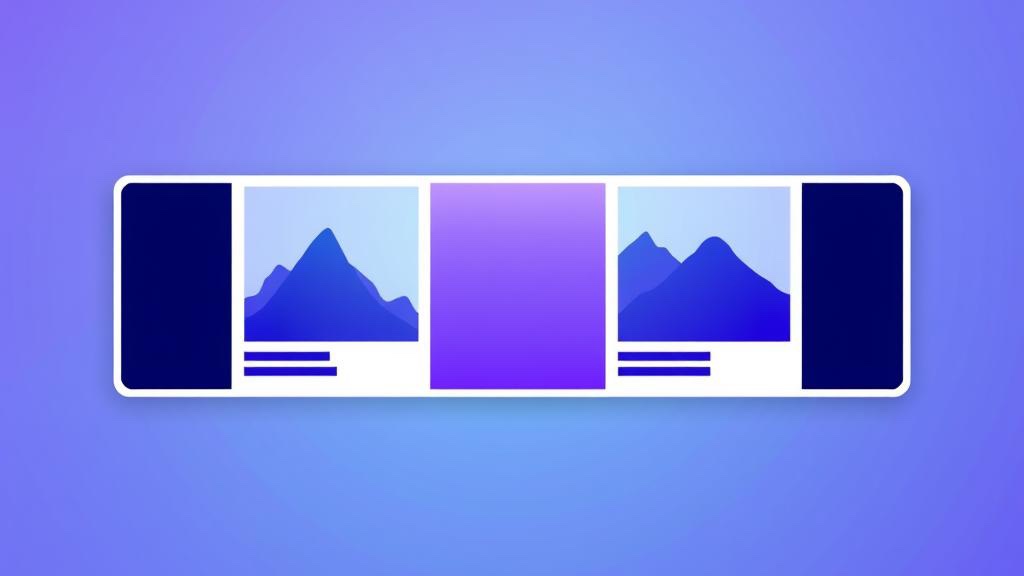
Сравнивайте изображения с помощью ползунка, бок о бок, наложения с регулировкой прозрачности или попиксельных различий.

Управление масштабом

Увеличивайте и уменьшайте масштаб для детального осмотра, с вписыванием в экран и отображением в натуральную величину.

Конфиденциальность

Всё сравнение происходит локально в вашем браузере. Изображения не покидают ваше устройство.

Как пользоваться

1

Загрузите изображения

Загрузите два изображения, перетащив их или нажав на области загрузки.

2

Выберите режим

Выберите режим сравнения: ползунок, бок о бок, наложение или различия.

3

Сравнивайте и анализируйте

Используйте ползунок, масштабирование и перестановку для анализа различий между изображениями.

Часто задаваемые вопросы

PNG, JPEG, WebP, GIF и BMP, до 20 МБ каждый. Оба изображения не обязаны быть в одном формате — например, можно сравнить PNG с JPEG.

Ползунок: перетащите интерактивный разделитель, чтобы показать одно или другое изображение — классический вид до/после. Бок о бок: оба изображения отображаются на полную ширину рядом. Наложение: одно изображение поверх другого с настраиваемой прозрачностью (удобно для проверки выравнивания). Разница: выделяет точные изменения на уровне пикселей красным; идентичные области отображаются приглушёнными.

Нет. Изображения разных размеров автоматически масштабируются под вид сравнения. Однако для значимого попиксельного сравнения изображения одинаковых размеров дают наиболее полезные результаты — иначе diff показывает артефакты масштабирования.

Режим разницы вычисляет абсолютную разницу RGB по каждому каналу между соответствующими пикселями. Изменённые пиксели выглядят ярко-красными; неизменённые области приглушены. Полезно для обнаружения незначительных изменений в обновлениях дизайна, артефактов сжатия или проверки того, что преобразование является без потерь.

Загрузите два изображения, выберите режим Ползунок, затем перетащите вертикальный разделитель влево и вправо. Левая сторона показывает Изображение A, правая — Изображение B. Работает с мышью и сенсорным экраном, поэтому подходит для планшетов и смартфонов.

Режим наложения размещает оба изображения одно поверх другого с настраиваемой прозрачностью. Полезно для проверки выравнивания между макетом дизайна и скриншотом, проверки совмещения двух версий одной фотографии или проверки правильного положения логотипа в двух макетах.

Да. Элементы управления масштабом позволяют увеличить изображение для просмотра отдельных пиксельных различий. Используйте параметр 'Вписать' для возврата к размеру области просмотра или '100%' для отображения фактического размера пикселей.

Нет. Вся обработка сравнения выполняется локально в вашем браузере с использованием HTML5 Canvas. Изображения загружаются в память с вашего устройства и никогда не передаются ни на какой сервер.

Что такое «Сравнение изображений»?

Вы изменили CSS и хотите увидеть, что именно сдвинулось. Или сжали изображение и нужно проверить, не пострадало ли качество. Загрузите два изображения, передвиньте разделитель и увидите, что изменилось. Всё работает в браузере через HTML5 Canvas, поэтому ваши изображения остаются на вашем устройстве.

Зачем использовать «Сравнение изображений»?

Четыре режима сравнения на выбор: ползунок для быстрой проверки «до и после», бок о бок для полного обзора, наложение с регулировкой прозрачности и попиксельные различия, чтобы увидеть, какие именно пиксели изменились. Работает с PNG, JPEG, WebP, GIF и BMP.
Безопасность и конфиденциальность

Безопасность ваших данных — наш приоритет

Локальная обработка

Вся обработка происходит в вашем браузере

Без передачи данных

Ваши данные не отправляются на наши серверы

Без хранения данных

Данные не хранятся и не передаются

SSL-шифрование

SSL-шифрование для безопасного соединения

Next Step

Также на MoreOnlineTools