Как сравнить изображения онлайн — 4 метода попиксельного анализа
Узнайте, как сравнивать изображения онлайн с помощью 4 режимов: слайдер, бок о бок, наложение и попиксельная разница. Полное руководство для разработчиков, дизайнеров и фотографов.
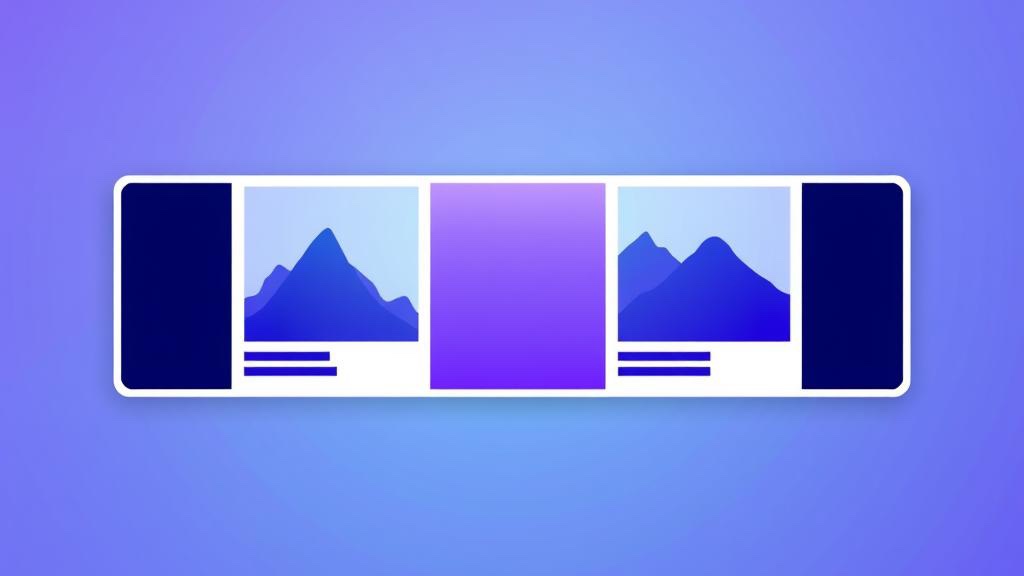
Почему сравнение изображений важно
Если вы веб-разработчик, проверяющий адаптивные макеты, дизайнер, рассматривающий правки, фотограф, настраивающий обработку, или QA-тестировщик, проверяющий визуальные регрессии — сравнение изображений является неотъемлемой частью вашего рабочего процесса. Ручной поиск различий между двумя похожими изображениями утомителен и подвержен ошибкам. Именно здесь специализированный инструмент сравнения изображений становится незаменимым.
Наш бесплатный онлайн-инструмент сравнения изображений предлагает четыре различных режима сравнения, каждый из которых предназначен для конкретного сценария использования. Всё работает в вашем браузере — без загрузки на сервер, ваши изображения остаются конфиденциальными.
4 режима сравнения
1. Режим слайдера (до/после)
Режим слайдера размещает оба изображения друг на друге с перетаскиваемым разделителем. Перемещайте его влево или вправо, чтобы увидеть каждое изображение. Это самый наглядный способ сравнения визуальных изменений.
Как использовать:
- Загрузите оригинальное изображение (Изображение A) и изменённое изображение (Изображение B)
- Выберите «Слайдер» из вариантов режима сравнения
- Нажмите и перетащите ручку слайдера влево или вправо, чтобы увидеть каждое изображение
- Ищите изменения в цвете, макете или деталях при перемещении
Лучше всего подходит для: Сравнение до/после обработки фото, редизайн сайтов, изменения CSS, сравнение ретуши.
2. Режим «Бок о бок»
Этот режим отображает оба изображения рядом друг с другом в панелях одинаковой ширины. Он обеспечивает чёткий одновременный просмотр обеих версий без наложения.
Как использовать:
- Загрузите оба изображения и выберите режим «Бок о бок»
- Оба изображения отображаются в одном масштабе для объективного сравнения
- Прокручивайте или масштабируйте для детального осмотра конкретных областей обоих изображений
- Отлично подходит для презентаций и документации, где нужно показать обе версии
Лучше всего подходит для: Проверка дизайна, презентации для клиентов, документация, сравнение различных эффектов фильтров.
3. Режим наложения
Режим наложения размещает одно изображение поверх другого и позволяет регулировать прозрачность. Плавно меняя прозрачность от 0% до 100%, вы можете точно увидеть, что изменилось между двумя изображениями.
Как использовать:
- Загрузите оба изображения и выберите режим «Наложение»
- Используйте ползунок прозрачности для плавного перехода между Изображением A и Изображением B
- При 0% вы видите только Изображение A, при 100% — только Изображение B
- Медленно перемещайте ползунок, чтобы обнаружить тонкие различия, такие как сдвиги выравнивания или изменения цвета
Лучше всего подходит для: Проверка выравнивания, тонкие различия в цветокоррекции, проверка размещения логотипа, сравнение кадров анимации.
4. Режим попиксельной разницы
Это наиболее технический режим. Он вычисляет абсолютную разницу между соответствующими пикселями обоих изображений и отображает результат. Идентичные области выглядят чёрными, а различия выделяются яркими цветами.
Как использовать:
- Загрузите оба изображения и выберите режим «Разница»
- Инструмент автоматически создаёт карту различий
- Чёрные области = пиксели идентичны в обоих изображениях
- Цветные/яркие области = пиксели различаются между изображениями
- Любое изменение, даже самое незначительное, становится сразу видимым
Лучше всего подходит для: QA-тестирование регрессий, обнаружение артефактов сжатия, поиск скрытых изменений, проверка операций без потерь.
Практические сценарии использования
Веб-разработчики
- Сравнение скриншотов до и после изменений CSS
- Проверка адаптивных макетов на разных контрольных точках
- Обнаружение визуальных регрессий в CI/CD-пайплайнах
Дизайнеры
- Обсуждение итераций дизайна с клиентами
- Проверка пиксельно точной реализации разработчиками
- Сравнение вариантов цвета и изменений типографики
Фотографы
- Сравнение версий RAW и обработанных изображений
- Оценка различных пресетов постобработки
- Проверка качества экспорта после сжатия
QA-тестировщики
- Автоматизированное тестирование визуальных регрессий
- Проверка исправлений ошибок в визуальных элементах
- Сравнение скриншотов в разных браузерах и на разных устройствах
Советы для эффективного сравнения
Полезные советы
- Используйте одинаковые размеры: Для наиболее точного сравнения оба изображения должны иметь одинаковую ширину и высоту.
- Выбирайте правильный режим: Слайдер для быстрой визуальной проверки, бок о бок для презентаций, наложение для проверки выравнивания, попиксельная разница для технического анализа.
- Проверяйте качество сжатия: Сохраните одно изображение с разным уровнем качества и используйте попиксельную разницу, чтобы увидеть, какие данные теряются.
- Тестируйте разные форматы: Сравните PNG, WebP и JPEG, чтобы найти оптимальный формат для ваших задач.
- Конфиденциальность прежде всего: Наш инструмент обрабатывает всё в вашем браузере. Ни одно изображение не загружается на сервер.
Быстрый старт: пошаговая инструкция
- Откройте инструмент сравнения изображений
- Загрузите Изображение A (ваш оригинал или базовое изображение)
- Загрузите Изображение B (изменённую или новую версию)
- Выберите режим сравнения из четырёх доступных вариантов
- Проанализируйте различия и примите решение
Попробуйте инструмент сравнения изображений
Загрузите два изображения и мгновенно сравните их во всех 4 режимах.