ESC
ไปป์ไลน์ประมวลผลภาพ

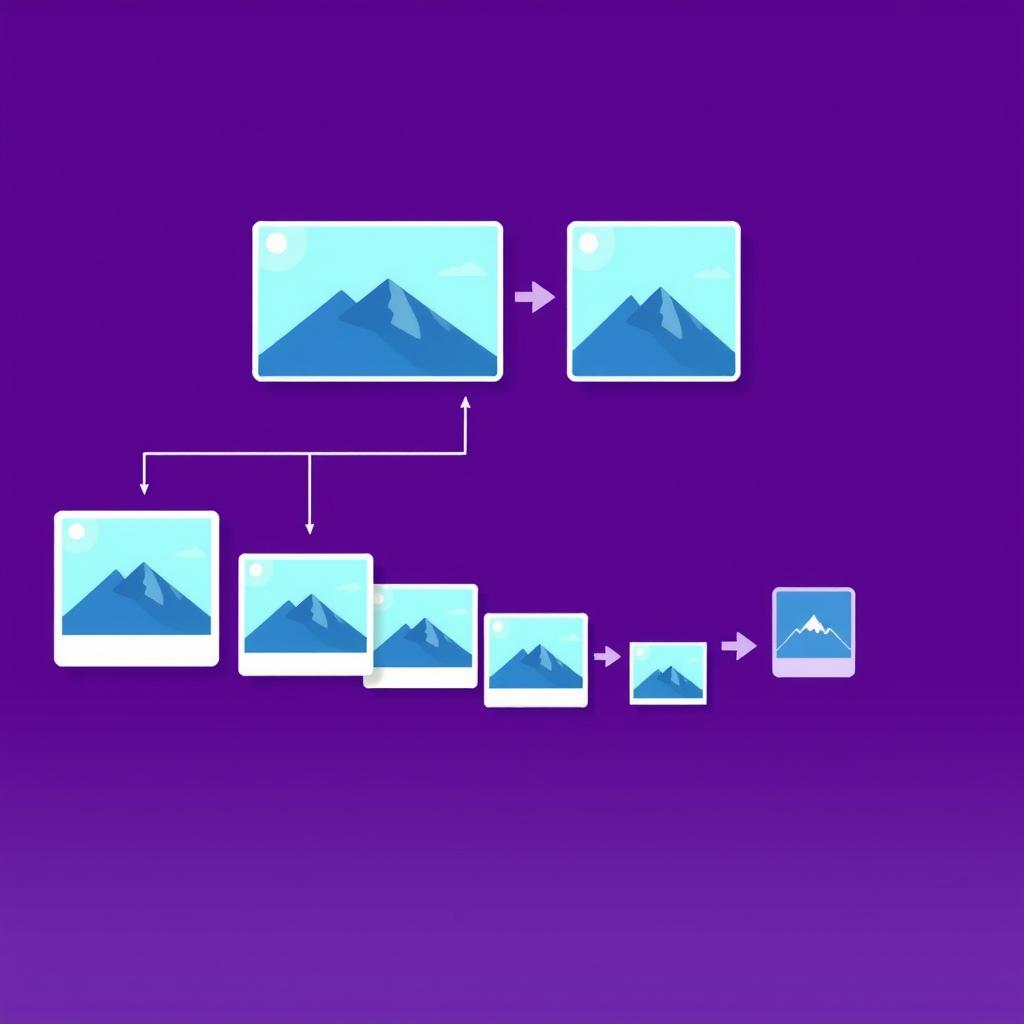
ไม่ว่าคุณจะเตรียมภาพสำหรับเว็บไซต์ แอปพลิเคชัน โซเชียลมีเดีย หรืออีเมล รายละเอียดคือสิ่งสำคัญ ไปป์ไลน์นี้จะพาคุณผ่านทุกขั้นตอน ตั้งแต่การตรวจสอบเมตาดาต้าดิบไปจนถึงการฝังภาพลงในโค้ดโดยตรง เพื่อให้ภาพของคุณได้รับการปรับปรุงแล้ว มีขนาดที่ถูกต้อง และอยู่ในรูปแบบที่เหมาะสมก่อนนำไปใช้งานจริง

6 ขั้นตอน ~10 นาที 6 เครื่องมือ
01

ตรวจสอบเมตาดาต้าของภาพ

ก่อนประมวลผล ให้รู้ว่าคุณกำลังทำงานกับอะไรอยู่ ทั้งขนาด ไฟล์ รูปแบบ โปรไฟล์สี และข้อมูล EXIF เพื่อป้องกันความผิดพลาดเมื่อปรับขนาดหรือบีบอัด

ตัวดูเมตาดาต้าภาพ
วางภาพเพื่อดูรายละเอียดทางเทคนิคทั้งหมดในครั้งเดียวก่อนเริ่มทำการเปลี่ยนแปลงใดๆ
เปิดเครื่องมือ
02

บีบอัดโดยไม่สูญเสียคุณภาพ

ภาพที่ไม่ได้รับการปรับปรุงเป็นสาเหตุหลักที่ทำให้หน้าเว็บโหลดช้า บีบอัดภาพเพื่อลดขนาดไฟล์ 50–80% โดยไม่สูญเสียคุณภาพที่มองเห็นได้

การบีบอัดภาพ
ปรับแถบเลื่อนคุณภาพจนกว่าจะได้ขนาดไฟล์ที่เล็กที่สุดที่ภาพของคุณรับได้โดยไม่ดูเสียหาย
เปิดเครื่องมือ
03

ปรับขนาดตามที่ต้องการ

บริบทที่ต่างกันต้องการขนาดต่างกัน ทั้งรูปขนาดเล็ก ภาพ hero และการ์ดโซเชียลมีเดีย กำหนดขนาดพิกเซลที่แน่นอนแล้วปล่อยให้เครื่องมือรักษาอัตราส่วนโดยอัตโนมัติ

ปรับขนาดภาพ
ใส่ความกว้างและความสูงที่ต้องการ จากนั้นส่งออกภาพด้วยขนาดที่เลย์เอาต์ต้องการพอดี
เปิดเครื่องมือ
04

ตัดภาพให้ได้สัดส่วนที่ถูกต้อง

แพลตฟอร์มโซเชียลมีเดียและรูปโปรไฟล์ต้องการอัตราส่วนภาพที่เฉพาะ (1:1 สำหรับ Instagram, 16:9 สำหรับ Twitter) ตัดอย่างแม่นยำโดยไม่บิดเบือน

เครื่องมือตัดภาพ
เลือกอัตราส่วนที่ตั้งไว้ล่วงหน้าหรือวาดกรอบตัดเอง แล้วดาวน์โหลดผลลัพธ์ที่จัดกรอบอย่างสมบูรณ์แบบ
เปิดเครื่องมือ
05

แปลงเป็นรูปแบบที่เหมาะสม

การเลือกรูปแบบมีความสำคัญ: WebP สำหรับเว็บ (ไฟล์เล็กกว่า), PNG สำหรับความโปร่งใส, JPEG สำหรับรูปถ่าย แปลงตามว่าภาพจะถูกใช้ที่ไหน

ตัวแปลงรูปแบบภาพ
เลือกรูปแบบผลลัพธ์ที่เหมาะกับการใช้งานของคุณและแปลงในคลิกเดียว โดยไม่ลดทอนคุณภาพ
เปิดเครื่องมือ
06

ฝังภาพในโค้ด

สำหรับไอคอนขนาดเล็กหรือภาพอีเมลที่ไม่สามารถใช้ URL ภายนอกได้ Base64 จะฝังภาพโดยตรงใน HTML หรือ CSS เพื่อขจัดคำขอ HTTP เพิ่มเติม

แปลงภาพเป็น Base64
แปลงภาพสุดท้ายของคุณเป็นสตริง Base64 และวางลงใน HTML, CSS หรือเทมเพลตอีเมลได้ทันที
เปิดเครื่องมือ

เคล็ดลับมืออาชีพ

  • ตรวจสอบเมตาดาต้าก่อนเสมอ การรู้ขนาดดั้งเดิมและโปรไฟล์สีช่วยให้คุณหลีกเลี่ยงความผิดพลาดในการปรับขนาดภายหลัง
  • บีบอัดก่อนปรับขนาดเมื่อทำงานกับไฟล์ต้นฉบับขนาดใหญ่มาก จะเร็วกว่าและลดการใช้หน่วยความจำในเบราว์เซอร์
  • สำหรับเว็บไซต์ WebP แทบจะเป็นตัวเลือกรูปแบบที่ดีที่สุดเสมอ มีขนาดเล็กกว่า JPEG และ PNG ในขณะที่รองรับทั้งการบีบอัดแบบ lossy และ lossless

คำถามที่พบบ่อย

ไม่จำเป็นทั้งหมด ลำดับนี้สะท้อนวิธีปฏิบัติที่ดีที่สุด เช่น การบีบอัดก่อนแปลงจะหลีกเลี่ยงงานที่ซ้ำซ้อน แต่ถ้าคุณต้องการเพียงแค่ตัดและแปลง ก็ข้ามไปที่ขั้นตอนเหล่านั้นได้เลย ใช้ไปป์ไลน์นี้เป็นรายการตรวจสอบ ไม่ใช่กฎที่เคร่งครัด

WebP คือตัวเลือกดีที่สุดสำหรับภาพเว็บในปัจจุบัน รองรับทุกเบราว์เซอร์สมัยใหม่และสร้างไฟล์ที่เล็กกว่า JPEG หรือ PNG ที่คุณภาพภาพเดียวกัน ใช้ PNG เมื่อต้องการพื้นหลังโปร่งใส และ JPEG สำหรับรูปถ่ายที่ไม่ต้องการความโปร่งใส

การบีบอัดแบบ lossy จะลดรายละเอียดบางส่วน แต่ที่การตั้งค่าระดับกลาง (คุณภาพ 70–85%) ความแตกต่างนั้นมองไม่เห็นด้วยตาเปล่า เครื่องมือบีบอัดให้คุณดูตัวอย่างก่อนดาวน์โหลด เพื่อหาสมดุลที่เหมาะสม

แต่ละเครื่องมือในไปป์ไลน์นี้ประมวลผลภาพทีละรูปและทำงานทั้งหมดในเบราว์เซอร์ของคุณ ไม่มีการส่งไฟล์ไปยังเซิร์ฟเวอร์ใดๆ สำหรับการทำงานแบบกลุ่ม ให้ประมวลผลแต่ละภาพผ่านขั้นตอนที่เกี่ยวข้องแยกกัน การรองรับการประมวลผลแบบกลุ่มอาจถูกเพิ่มในเครื่องมือแต่ละตัวในอนาคต

ข้อมูล EXIF คือเมตาดาต้าที่กล้องและโทรศัพท์ฝังไว้ในไฟล์ภาพ ประกอบด้วยวันที่ ตำแหน่ง GPS รุ่นกล้อง และการตั้งค่าการรับแสง ด้วยเหตุผลด้านความเป็นส่วนตัว คุณอาจต้องการลบออกก่อนเผยแพร่ภาพออนไลน์ โดยเฉพาะรูปถ่ายที่ถ่ายจากโทรศัพท์

ความปลอดภัยและความเป็นส่วนตัว

ความปลอดภัยของข้อมูลของคุณคือความสำคัญอันดับแรกของเรา

การประมวลผลภายใน

การประมวลผลทั้งหมดเกิดขึ้นในเบราว์เซอร์ของคุณ

ไม่มีการถ่ายโอนข้อมูล

ข้อมูลของคุณจะไม่ถูกส่งไปยังเซิร์ฟเวอร์ของเรา

ไม่มีการจัดเก็บข้อมูล

ไม่มีข้อมูลถูกเก็บหรือแบ่งปัน

การเข้ารหัส SSL

การเข้ารหัส SSL สำหรับการเชื่อมต่อที่ปลอดภัย