
ESC

Strumento di Confronto Immagini

Carica la prima immagine

o trascina e rilascia

Carica la seconda immagine

o trascina e rilascia

Tutta l'elaborazione avviene nel tuo browser. Le tue immagini non vengono mai caricate su alcun server.

Impostazioni


Formati supportati: PNG, JPEG, WebP, GIF, BMP. Dimensione massima file: 20MB.

Esempi di Utilizzo

Revisione Design

Confronta le iterazioni del design per individuare le differenze tra le versioni e garantire la precisione pixel per pixel.

Editing Fotografico

Confronta prima e dopo le modifiche per valutare la correzione del colore, il ritocco e gli effetti dei filtri.

Qualita Compressione

Confronta immagini originali e compresse per trovare il miglior rapporto qualita-dimensione per il web.

Funzionalita

Cursore Interattivo

Trascina il cursore per rivelare e confrontare due immagini con supporto per mouse e touch.

Modalita Multiple

Confronta le immagini usando cursore, affiancate, sovrapposizione con controllo opacita o evidenziazione differenze pixel.

Controlli Zoom

Ingrandisci e rimpicciolisci per ispezionare i dettagli, con opzioni di adattamento schermo e dimensione reale 100%.

Privato e Sicuro

Tutto il confronto avviene localmente nel tuo browser. Le immagini non lasciano mai il tuo dispositivo.

Come Usare

1

Carica Immagini

Carica due immagini trascinandole o cliccando sulle aree di caricamento.

2

Scegli Modalita

Seleziona una modalita di confronto: cursore, affiancate, sovrapposizione o differenza.

3

Confronta e Analizza

Usa il cursore, i controlli zoom e la funzione di scambio per analizzare le differenze tra le immagini.

Domande Frequenti

PNG, JPEG, WebP, GIF e BMP, fino a 20 MB ciascuno. Le due immagini non devono essere nello stesso formato — puoi confrontare un PNG con un JPEG, ad esempio.

Cursore: trascina un divisore interattivo per rivelare una o l'altra immagine — la classica vista prima/dopo. Affiancate: entrambe le immagini mostrate a piena larghezza una accanto all'altra. Sovrapposizione: un'immagine sopra l'altra con opacità regolabile (utile per verificare l'allineamento). Differenza: evidenzia le modifiche esatte a livello di pixel in rosso; le aree identiche appaiono attenuate.

No. Dimensioni diverse vengono automaticamente ridimensionate per adattarsi alla vista di confronto. Tuttavia, per un confronto di differenza pixel significativo, immagini delle stesse dimensioni producono i risultati più utili — altrimenti il diff mostra artefatti di ridimensionamento.

La modalità differenza calcola la differenza RGB assoluta per canale tra i pixel corrispondenti. I pixel modificati appaiono in rosso brillante; le aree invariate sono attenuate. Utile per rilevare modifiche sottili negli aggiornamenti del design, artefatti di compressione, o verificare che una trasformazione sia senza perdita.

Carica due immagini, seleziona la modalità Cursore, poi trascina il divisore verticale da sinistra a destra. Il lato sinistro mostra l'Immagine A, il destro l'Immagine B. Funziona con mouse e touch, quindi è utilizzabile su tablet e smartphone.

La modalità sovrapposizione posiziona entrambe le immagini una sopra l'altra con un'opacità configurabile. Utile per verificare l'allineamento tra un mockup di design e uno screenshot, verificare la registrazione di due versioni della stessa foto, o controllare se un logo è nella posizione corretta su due layout.

Sì. I controlli zoom permettono di ingrandire per vedere le differenze dei singoli pixel. Usa l'opzione 'Adatta' per tornare alla dimensione del viewport o '100%' per visualizzare la dimensione reale dei pixel.

No. Tutta l'elaborazione del confronto viene eseguita localmente nel tuo browser tramite HTML5 Canvas. Le immagini vengono caricate in memoria dal tuo dispositivo e non vengono mai trasmesse ad alcun server.

Cos'e il Confronto Immagini?

Hai modificato del CSS e vuoi vedere cosa si e spostato davvero. O hai compresso un'immagine e devi controllare se la qualita regge. Trascina due immagini qui, sposta il cursore e vedi esattamente cosa e cambiato. Funziona tutto nel tuo browser con HTML5 Canvas, le immagini restano sul tuo dispositivo.

Perche Usare il Confronto Immagini?

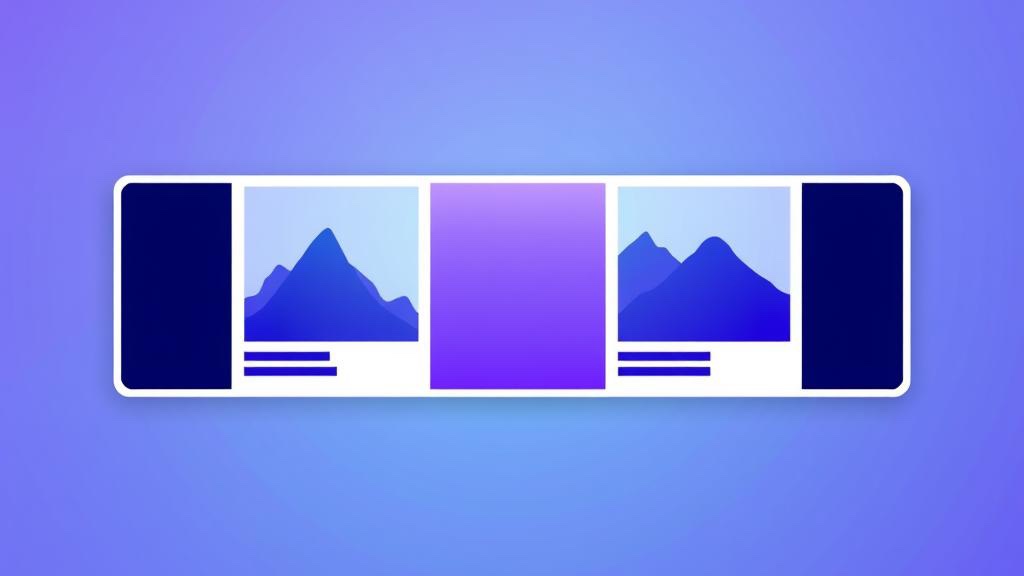
Quattro modalita di confronto: cursore per controlli rapidi prima/dopo, affiancate per la vista completa, sovrapposizione con controllo opacita per sovrapporle, e differenza pixel per vedere esattamente quali pixel sono cambiati. Funziona con PNG, JPEG, WebP, GIF e BMP.
Sicurezza e Privacy

La sicurezza dei vostri dati è la nostra priorità

Elaborazione Locale

Tutta l'elaborazione avviene nel vostro browser

Nessun Trasferimento Dati

I vostri dati non vengono inviati ai nostri server

Nessun Archiviazione Dati

Nessun dato viene memorizzato o condiviso

Crittografia SSL

Crittografia SSL per connessione sicura

Passo Successivo

Anche su MoreOnlineTools