Come Confrontare Immagini Online - 4 Metodi per Analisi Pixel per Pixel
Scopri come confrontare immagini online con 4 modalita: Slider, Affiancato, Sovrapposizione e Differenza Pixel. Guida completa per sviluppatori, designer e fotografi.
Perche il Confronto di Immagini e Importante
Che tu sia uno sviluppatore web che controlla layout responsivi, un designer che esamina le revisioni, un fotografo che perfeziona le modifiche o un tester QA che verifica le regressioni visive, il confronto di immagini e una parte essenziale del tuo flusso di lavoro.
Il nostro strumento gratuito di Confronto Immagini offre quattro modalita di confronto distinte. Tutto funziona nel tuo browser -- nessun caricamento su server, le tue immagini restano private.
Le 4 Modalita di Confronto
1. Modalita Slider (Prima/Dopo)
La modalita slider posiziona entrambe le immagini una sopra l'altra con un divisore trascinabile.
- Carica l'immagine originale (Immagine A) e quella modificata (Immagine B)
- Seleziona "Slider" dalle opzioni di confronto
- Trascina il cursore per rivelare ogni immagine
- Cerca cambiamenti in colore, layout o dettagli
Ideale per: Modifiche foto prima/dopo, ridisegni web, cambiamenti CSS.
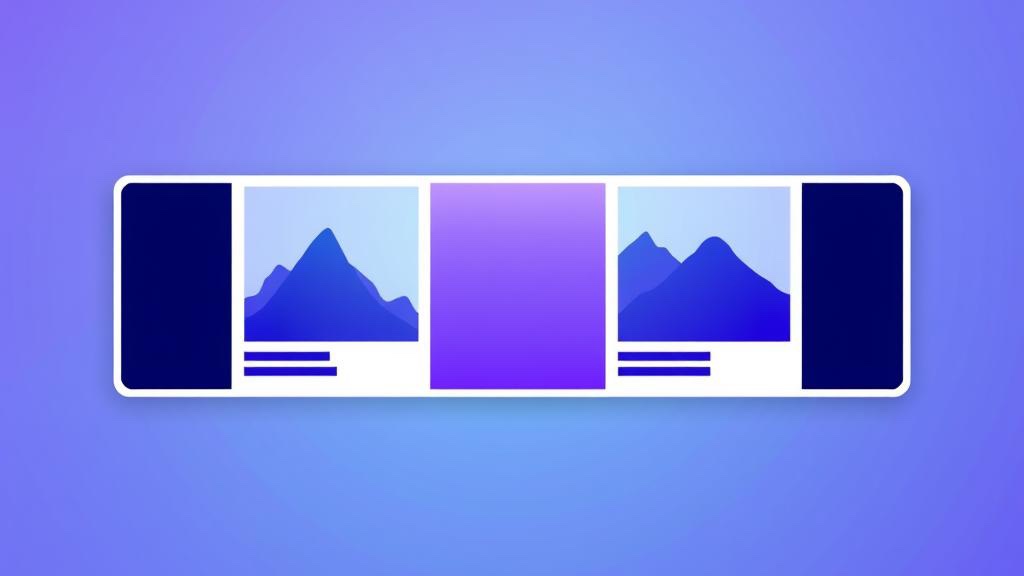
2. Modalita Affiancato
Questa modalita mostra entrambe le immagini una accanto all'altra in pannelli di uguale larghezza.
- Carica entrambe le immagini e seleziona "Affiancato"
- Entrambe le immagini sono mostrate alla stessa scala
- Ideale per presentazioni e documentazione
Ideale per: Revisioni di design, presentazioni ai clienti, documentazione.
3. Modalita Sovrapposizione
La modalita sovrapposizione impila un'immagine sopra l'altra e permette di regolare l'opacita.
- Carica entrambe le immagini e seleziona "Sovrapposizione"
- Usa il cursore di opacita per sfumare tra le immagini
- A 0% vedi solo l'Immagine A, a 100% solo l'Immagine B
- Rileva differenze sottili come spostamenti di allineamento
Ideale per: Verifiche di allineamento, differenze di colore, posizionamento logo.
4. Modalita Differenza Pixel
Questa e la modalita piu tecnica. Calcola la differenza assoluta tra pixel corrispondenti.
- Carica entrambe le immagini e seleziona "Differenza"
- Lo strumento genera automaticamente una mappa delle differenze
- Aree nere = pixel identici
- Aree colorate = pixel diversi
Ideale per: Test di regressione QA, rilevamento artefatti di compressione, operazioni senza perdita.
Consigli per un Confronto Efficace
Consigli Pro
- Usa le stesse dimensioni: Entrambe le immagini dovrebbero avere la stessa larghezza e altezza.
- Scegli la modalita giusta: Slider per controlli rapidi, Affiancato per presentazioni, Sovrapposizione per allineamento, Differenza Pixel per analisi tecnica.
- Privacy: Il nostro strumento elabora tutto nel tuo browser. Nessuna immagine viene caricata su server.
Prova lo Strumento di Confronto
Carica due immagini e confrontale istantaneamente con tutte e 4 le modalita.