Ottimizzazione delle Immagini per il Web: Guida Completa a Formati, Compressione e Prestazioni
Scopri tutto sull'ottimizzazione delle immagini per il web: confronta i formati (JPEG, PNG, WebP, AVIF, SVG), comprendi i tipi di compressione, migliora i Core Web Vitals e velocizza il tuo sito web.
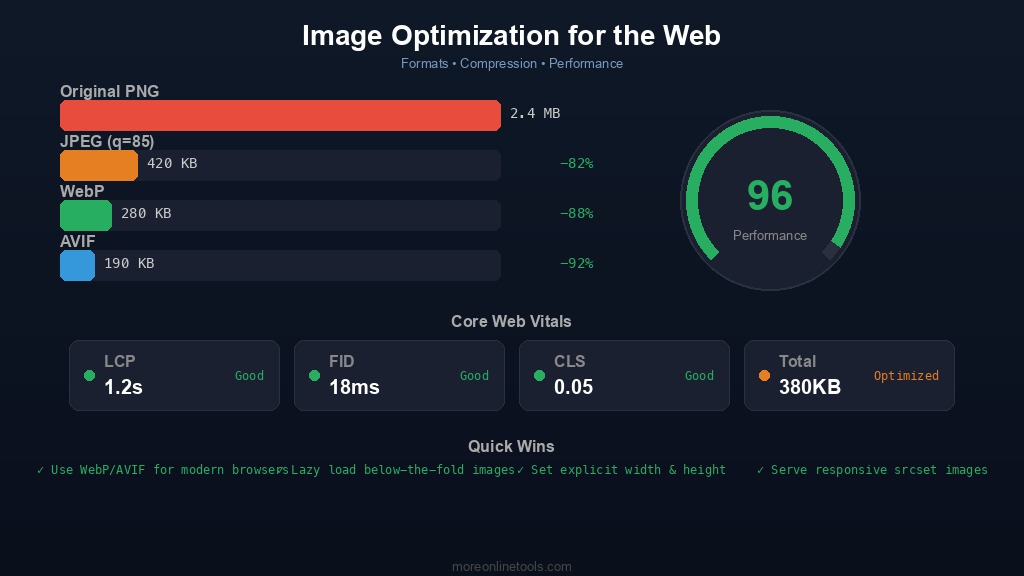
Perché l'Ottimizzazione delle Immagini è Importante
Le immagini rappresentano tipicamente il 40-60% del peso totale di una pagina web. Secondo HTTP Archive, la pagina web mediana carica oltre 900 KB di immagini. Ciò significa che le immagini sono la più grande opportunità per migliorare la velocità di caricamento della pagina, e la velocità della pagina influisce direttamente su tre risultati critici: esperienza utente, posizionamento nei motori di ricerca e tassi di conversione.
Google ha reso la velocità della pagina un fattore di ranking dal 2010 per desktop e dal 2018 per mobile. Le metriche Core Web Vitals, in particolare il Largest Contentful Paint (LCP), sono fortemente influenzate dalle prestazioni di caricamento delle immagini. Un'immagine hero non ottimizzata può da sola spingere il tuo LCP oltre la soglia di 2,5 secondi che Google considera "buono", con conseguente posizionamento più basso nei risultati di ricerca.
Oltre al SEO, i numeri sul comportamento degli utenti sono chiari: il 53% dei visitatori mobile abbandona una pagina che impiega più di 3 secondi a caricarsi (ricerca Google). Ogni 100 millisecondi di tempo di caricamento aggiuntivo possono ridurre i tassi di conversione fino al 7% (Akamai). Se il tuo sito si carica lentamente a causa di immagini non ottimizzate, stai letteralmente perdendo visitatori e ricavi.
Confronto dei Formati Immagine: Scegliere il Formato Giusto
Selezionare il formato immagine giusto è la decisione di ottimizzazione più impattante che puoi prendere. Ogni formato ha punti di forza specifici e casi d'uso ideali. Ecco un'analisi dettagliata:
JPEG (Joint Photographic Experts Group)
JPEG è il cavallo di battaglia delle immagini web dagli anni '90. Utilizza la compressione con perdita, il che significa che scarta permanentemente alcuni dati dell'immagine per ottenere dimensioni di file più piccole.
- Ideale per: Fotografie, immagini complesse con molti colori e sfumature, immagini hero, foto di prodotti
- Non adatto per: Testo, line art, loghi, immagini che richiedono trasparenza, screenshot con bordi netti
- Compressione: Solo con perdita. La qualità può essere regolata da 0 a 100. Un'impostazione di qualità 75-85 fornisce tipicamente un buon equilibrio tra qualità visiva e dimensione del file.
- Trasparenza: Non supportata
- Animazione: Non supportata (MJPEG esiste ma è raramente usato sul web)
- Supporto browser: Universale, ogni browser supporta JPEG
Un consiglio pratico: la maggior parte dei JPEG esportati da fotocamere o strumenti di design sono a qualità 90-100, producendo file inutilmente grandi. Ridurre la qualità a 80 risparmia tipicamente il 40-60% della dimensione del file senza differenza di qualità percepibile dall'occhio umano. Puoi farlo istantaneamente con il nostro compressore di immagini.
PNG (Portable Network Graphics)
PNG è stato creato come sostituto privo di brevetti del GIF e utilizza la compressione senza perdita, preservando ogni pixel esattamente com'è.
- Ideale per: Loghi, icone, screenshot, immagini con testo, diagrammi, qualsiasi cosa che richieda trasparenza
- Non adatto per: Fotografie (i file saranno 5-10 volte più grandi del JPEG per la stessa immagine)
- Compressione: Senza perdita. La dimensione del file dipende dalla complessità dell'immagine e dal numero di colori unici.
- Trasparenza: Supporto completo del canale alfa (256 livelli di trasparenza)
- Animazione: APNG è supportato nei browser moderni
- Supporto browser: Universale
PNG-8 (colore indicizzato, fino a 256 colori) produce file molto più piccoli di PNG-24 (colore reale). Se la tua immagine usa una palette di colori limitata, come un semplice logo o icona, la conversione a PNG-8 può ridurre la dimensione del file del 60-80%.
WebP
Sviluppato da Google, WebP è un formato moderno che supporta sia la compressione con perdita che senza perdita, e produce costantemente file più piccoli di JPEG e PNG.
- Ideale per: Quasi tutto. WebP è un eccellente formato generico per il web moderno.
- Compressione: Sia con perdita che senza perdita. WebP con perdita produce file 25-34% più piccoli di JPEG a qualità visiva equivalente. WebP senza perdita produce file 26% più piccoli di PNG.
- Trasparenza: Supportata sia in modalità con perdita che senza perdita
- Animazione: Supportata, producendo file molto più piccoli di GIF
- Supporto browser: Supportato in Chrome, Firefox, Safari, Edge e Opera. Oltre il 97% degli utenti a livello globale può visualizzare immagini WebP.
WebP è ora il formato predefinito raccomandato per la maggior parte delle immagini web. Converti i tuoi file JPEG e PNG esistenti in WebP usando il nostro Convertitore di Formato Immagine e verifica di persona il risparmio di dimensione del file.
AVIF (AV1 Image File Format)
AVIF è il concorrente più recente, basato sul codec video AV1. Offre una compressione ancora migliore di WebP ma con alcuni compromessi.
- Ideale per: Fotografie e immagini complesse dove è necessaria la massima compressione
- Compressione: Sia con perdita che senza perdita. AVIF con perdita produce file 20-50% più piccoli di WebP a qualità visiva equivalente.
- Trasparenza: Supportata
- Animazione: Supportata
- Svantaggi: Più lento nella codifica e decodifica rispetto a WebP o JPEG. Il supporto browser è in crescita ma non ancora universale (circa 92% di supporto globale a inizio 2026). Esistono limitazioni sulle dimensioni massime dell'immagine in alcune implementazioni.
- Supporto browser: Chrome, Firefox, Safari 16.4+, Edge, Opera
SVG (Scalable Vector Graphics)
SVG è fondamentalmente diverso dai formati sopra. Invece di memorizzare dati pixel, SVG memorizza descrizioni matematiche di forme, rendendolo indipendente dalla risoluzione.
- Ideale per: Icone, loghi, illustrazioni, grafici, grafica semplice, qualsiasi cosa che deve scalare senza perdita di qualità
- Non adatto per: Fotografie o immagini complesse con molti colori
- Compressione: Essendo basato su testo (XML), gli SVG possono essere compressi con gzip/brotli dal server web, ottenendo spesso una riduzione di dimensione del 60-80%
- Scalabilità: Infinita. Appare nitido su qualsiasi dimensione di schermo o risoluzione, dal mobile ai display 8K
- Animazione: Supporta animazioni CSS e JavaScript
- Supporto browser: Universale
Puoi ottimizzare i file SVG rimuovendo metadati non necessari, semplificando i percorsi e rimuovendo i livelli nascosti. Il nostro Ottimizzatore SVG lo fa automaticamente e può ridurre le dimensioni dei file SVG del 30-60%.
Riepilogo del Confronto dei Formati
| Formato | Tipo | Trasparenza | Ideale per | Risparmio Tipico vs Originale |
|---|---|---|---|---|
| JPEG | Con perdita | No | Fotografie | Formato base |
| PNG | Senza perdita | Sì | Grafici, screenshot | Formato base |
| WebP | Entrambi | Sì | Uso generale | 25-34% vs JPEG |
| AVIF | Entrambi | Sì | Fotografie | 20-50% vs WebP |
| SVG | Vettoriale | Sì | Icone, loghi | N/A (uso diverso) |
Compressione Con Perdita vs. Senza Perdita Spiegata
Comprendere la differenza tra compressione con perdita e senza perdita è essenziale per prendere decisioni di ottimizzazione informate.
Compressione Senza Perdita
La compressione senza perdita riduce la dimensione del file senza perdere alcun dato. L'immagine decompressa è identica bit per bit all'originale. Funziona trovando pattern e ridondanze nei dati e codificandoli in modo più efficiente, in modo simile a come funziona un file ZIP.
- Formati: PNG, WebP senza perdita, AVIF senza perdita, GIF
- Riduzione tipica: 20-50% a seconda del contenuto dell'immagine
- Usare quando: Hai bisogno di precisione pixel-perfect (screenshot, diagrammi tecnici, imaging medico, testo nelle immagini)
Compressione Con Perdita
La compressione con perdita raggiunge una riduzione di dimensione molto maggiore rimuovendo permanentemente dati a cui il sistema visivo umano è meno sensibile. L'intuizione chiave dietro la compressione di immagini con perdita è che gli esseri umani sono più sensibili ai cambiamenti di luminosità che di colore (sottocampionamento della crominanza), e meno sensibili ai dettagli ad alta frequenza (quantizzazione).
- Formati: JPEG, WebP con perdita, AVIF con perdita
- Riduzione tipica: 60-90% a seconda dell'impostazione di qualità
- Usare quando: Fotografie e immagini complesse dove la riproduzione perfetta dei pixel non è necessaria
L'approccio pratico: inizia con un'impostazione di qualità di 80 e controlla il risultato visivo. Se sembra identico all'originale, prova ad abbassare a 70. Se sono visibili artefatti, aumenta a 85. Il nostro compressore di immagini ti permette di regolare la qualità in tempo reale e confrontare il risultato fianco a fianco con l'originale, e puoi anche usare il nostro strumento di confronto immagini per individuare le differenze tra la versione originale e quella compressa.
Immagini Responsive: Servire la Dimensione Giusta
Uno degli errori più comuni e dispendiosi è servire un'immagine di 3000x2000 pixel a un dispositivo mobile con un viewport largo 375px. Il browser scarica megabyte di dati solo per ridimensionarla a una frazione della dimensione originale. Le immagini responsive risolvono questo problema.
Gli Attributi srcset e sizes
HTML fornisce supporto integrato per le immagini responsive attraverso gli attributi srcset e sizes:
<img
  srcset="hero-400.webp 400w,
          hero-800.webp 800w,
          hero-1200.webp 1200w,
          hero-1600.webp 1600w"
  sizes="(max-width: 600px) 100vw,
         (max-width: 1200px) 50vw,
         800px"
  src="hero-800.webp"
  alt="Immagine hero"
  width="800"
  height="450"
>
Il browser seleziona automaticamente la dimensione dell'immagine più appropriata in base alla larghezza del viewport e al rapporto pixel del dispositivo. Ciò significa che un utente mobile scarica un'immagine larga 400px (forse 30 KB) invece della versione completa da 1600px (oltre 200 KB).
L'Elemento picture per il Cambio di Formato
Usa l'elemento <picture> per servire formati moderni con fallback:
<picture>
  <source srcset="foto.avif" type="image/avif">
  <source srcset="foto.webp" type="image/webp">
  <img src="foto.jpg" alt="Descrizione" width="800" height="450">
</picture>
I browser che supportano AVIF scaricheranno il file più piccolo. Quelli che non lo supportano ripiegheranno su WebP, e i browser più vecchi otterranno il JPEG. Questa è una strategia di miglioramento progressivo che beneficia tutti gli utenti.
Prima di creare set di immagini responsive, devi ridimensionare le tue immagini a più dimensioni. Il nostro strumento di ridimensionamento immagini lo rende semplice, e puoi poi convertire ogni dimensione in più formati usando il Convertitore di Formato Immagine.
Lazy Loading: Caricare le Immagini Solo Quando Necessario
Il lazy loading rinvia il caricamento delle immagini fuori schermo fino a quando l'utente non scorre vicino ad esse. È una delle ottimizzazioni di prestazioni più semplici e impattanti che puoi implementare.
Lazy Loading Nativo del Browser
I browser moderni supportano il lazy loading nativamente con un singolo attributo HTML:
<img src="foto.webp" alt="Descrizione"
     loading="lazy" width="800" height="450">
Questo è supportato in Chrome, Firefox, Safari ed Edge. Il browser gestisce automaticamente tutta la rilevazione delle intersezioni e la logica di caricamento. Nessuna libreria JavaScript necessaria.
Migliori Pratiche per il Lazy Loading
- NON applicare il lazy load alle immagini above-the-fold: La tua immagine hero, il logo e qualsiasi contenuto visibile senza scorrere dovrebbero caricarsi immediatamente. Il lazy loading di questi danneggerà effettivamente il tuo punteggio LCP.
- Specifica sempre larghezza e altezza: Questo permette al browser di riservare spazio per l'immagine prima che si carichi, prevenendo spostamenti di layout (CLS).
- Usa un placeholder leggero: Mostra un placeholder immagine a bassa qualità (LQIP), un colore dominante o un placeholder SVG mentre l'immagine completa si carica.
- Imposta fetchpriority per le immagini critiche: Usa
fetchpriority="high"sulla tua immagine LCP per segnalare al browser di darle priorità.
Metadati delle Immagini: Perché Dovresti Rimuoverli
Le foto digitali contengono metadati nascosti chiamati dati EXIF (Exchangeable Image File Format). Questi includono modello della fotocamera, impostazioni di esposizione, coordinate GPS, data e ora, e a volte anche il software usato per modificare l'immagine.
Ci sono due importanti motivi per rimuovere questi metadati prima di pubblicare immagini sul web:
- Dimensione del file: I dati EXIF possono aggiungere 10-50 KB a ogni immagine. Per una pagina con 20 immagini, sono da 200 KB a 1 MB di dati non necessari.
- Privacy: Le coordinate GPS nelle foto possono rivelare il tuo indirizzo di casa, il luogo di lavoro o la posizione esatta in cui è stata scattata una foto. Questo è un serio problema di privacy, specialmente per immagini di persone o luoghi privati.
La maggior parte degli strumenti di compressione immagini rimuove automaticamente i metadati. Puoi ispezionare quali metadati contengono le tue immagini usando il nostro Visualizzatore di Metadati Immagine prima di decidere cosa rimuovere.
Core Web Vitals e Immagini
I Core Web Vitals di Google sono tre metriche specifiche che misurano l'esperienza utente nel mondo reale. Le immagini impattano direttamente due di esse:
Largest Contentful Paint (LCP)
Il LCP misura quanto tempo impiega l'elemento di contenuto visibile più grande a completare il caricamento. Nella maggior parte dei casi, si tratta di un'immagine. Per ottenere un LCP "buono" (sotto 2,5 secondi):
- Ottimizza l'immagine LCP in modo aggressivo (comprimi, usa formati moderni, servi la dimensione giusta)
- Precarica l'immagine LCP:
<link rel="preload" as="image" href="hero.webp"> - NON applicare il lazy load all'immagine LCP
- Usa
fetchpriority="high"sull'elemento immagine LCP - Assicurati che l'immagine sia servita da un CDN o un server veloce
Cumulative Layout Shift (CLS)
Il CLS misura la stabilità visiva. Le immagini senza attributi espliciti width e height causano spostamenti di layout durante il caricamento, spostando il contenuto nella pagina. Per ottenere un CLS "buono" (inferiore a 0,1):
- Specifica sempre gli attributi
widtheheightnei tag<img> - Usa il CSS
aspect-ratioper le immagini responsive - Riserva spazio per le immagini con CSS prima che si carichino
Vantaggi del CDN per la Distribuzione delle Immagini
Una rete di distribuzione dei contenuti (CDN) serve le tue immagini da server geograficamente vicini ai tuoi utenti. Ecco perché è importante:
- Latenza ridotta: Un utente a Tokyo che carica un'immagine da un server a New York sperimenta ~200ms di latenza di rete per andata e ritorno. Un server CDN a Tokyo riduce questo a ~10ms.
- Negoziazione automatica del formato: Molti CDN (Cloudflare, Cloudinary, imgix) possono servire automaticamente WebP o AVIF ai browser che li supportano, e ripiegare su JPEG/PNG per browser più vecchi.
- Ridimensionamento al volo: I servizi di immagini CDN possono ridimensionare le immagini in base ai parametri URL, eliminando la necessità di pregenerare più dimensioni.
- Caching: I server CDN memorizzano nella cache le tue immagini a livello globale, riducendo il carico sul tuo server di origine.
- Risparmio di banda: Meno dati trasferiti dal tuo server di origine significa costi di hosting inferiori.
Un Workflow Pratico di Ottimizzazione Immagini
Ecco un workflow passo dopo passo che puoi seguire per ogni immagine che aggiungi al tuo sito web:
- Inizia con le dimensioni giuste: Non caricare un'immagine larga 4000px se non verrà mai visualizzata più grande di 1200px. Ridimensiona la tua immagine alla dimensione massima di visualizzazione prima.
- Scegli il formato giusto: Usa WebP come predefinito. SVG per icone e loghi. AVIF per la compressione massima. Usa il nostro Convertitore di Formato Immagine per cambiare formato.
- Applica la compressione: Per le fotografie, usa la compressione con perdita a qualità 75-85. Per la grafica, usa la compressione senza perdita. Testa con il nostro compressore di immagini per trovare il punto ideale.
- Rimuovi i metadati: Rimuovi i dati EXIF per ridurre la dimensione del file e proteggere la privacy. Controlla prima con il Visualizzatore di Metadati Immagine.
- Crea dimensioni responsive: Genera 3-5 dimensioni per ogni immagine (400w, 800w, 1200w, 1600w) usando lo strumento di ridimensionamento.
- Implementa il lazy loading: Aggiungi
loading="lazy"a tutte le immagini sotto il fold. - Imposta le dimensioni: Includi sempre gli attributi
widtheheightper prevenire il CLS. - Verifica: Usa Google PageSpeed Insights per verificare il tuo punteggio di ottimizzazione immagini e identificare i problemi rimanenti.
Errori Comuni da Evitare
- Usare PNG per le fotografie: Una foto salvata come PNG può essere 5-10 volte più grande della stessa foto come JPEG o WebP. PNG è per la grafica, non per le foto.
- Non specificare le dimensioni dell'immagine: Questo causa spostamenti di layout (CLS) e danneggia il tuo punteggio Core Web Vitals.
- Applicare il lazy load all'immagine hero: Le tue immagini above-the-fold dovrebbero caricarsi il più velocemente possibile. Il lazy loading ritarda il LCP.
- Ignorare i formati moderni: Se nel 2026 servi ancora solo JPEG e PNG, stai lasciando significativi risparmi di dimensione del file sul tavolo. WebP e AVIF sono ampiamente supportati.
- Sovracompressione: Comprimere un JPEG a qualità 20 produce artefatti visibili e appare poco professionale. Trova l'equilibrio tra dimensione del file e qualità visiva.
- Servire la stessa immagine a tutti i dispositivi: Un'immagine larga 1600px è banda sprecata su uno schermo mobile di 375px. Usa immagini responsive.
- Dimenticare il testo alt: Anche se non è un problema di compressione, gli attributi alt vuoti o mancanti danneggiano l'accessibilità e il SEO delle immagini. Ogni immagine dovrebbe avere un testo alt descrittivo.
Riepilogo: Punti Chiave
L'ottimizzazione delle immagini non è un compito una tantum ma una pratica continua. Ecco i punti essenziali:
- Le immagini sono il fattore più grande nel peso della pagina. Ottimizzarle offre il maggior ritorno in termini di prestazioni.
- WebP dovrebbe essere il tuo formato predefinito. Usa AVIF per la compressione massima, PNG per la trasparenza nella grafica, SVG per il contenuto vettoriale e JPEG come fallback universale.
- La compressione con perdita a qualità 75-85 è visivamente indistinguibile dall'originale per la maggior parte delle fotografie.
- Servi sempre immagini responsive usando
srcsetesizesper evitare di inviare immagini sovradimensionate a schermi piccoli. - Applica il lazy load alle immagini sotto il fold ma mai all'immagine LCP.
- Rimuovi i metadati per risparmiare dimensione del file e proteggere la privacy degli utenti.
- Specifica
widtheheightsu ogni immagine per prevenire spostamenti di layout. - Usa un CDN per una distribuzione globale più veloce e negoziazione automatica del formato.
Comprimi le Tue Immagini Ora
Riduci le dimensioni dei file immagine senza perdita di qualità visibile. Tutto viene eseguito nel tuo browser, nessun caricamento su server.