Optimisation des Images pour le Web : Guide Complet des Formats, Compression et Performance
Apprenez tout sur l'optimisation des images pour le web : comparez les formats (JPEG, PNG, WebP, AVIF, SVG), comprenez les types de compression, améliorez les Core Web Vitals et accélérez votre site web.
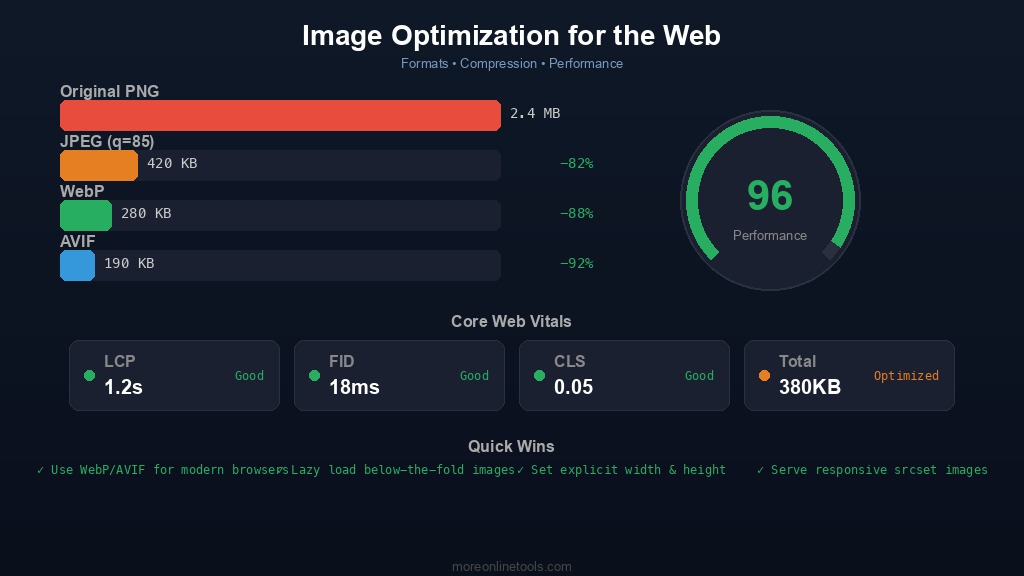
Pourquoi l'Optimisation des Images est Importante
Les images représentent généralement 40 à 60 % du poids total d'une page web. Selon HTTP Archive, la page web médiane charge plus de 900 Ko d'images. Cela signifie que les images sont la plus grande opportunité d'améliorer la vitesse de chargement des pages, et la vitesse de chargement affecte directement trois résultats critiques : l'expérience utilisateur, le classement dans les moteurs de recherche et les taux de conversion.
Google a fait de la vitesse de page un facteur de classement depuis 2010 pour le bureau et 2018 pour le mobile. Les métriques Core Web Vitals, en particulier le Largest Contentful Paint (LCP), sont fortement influencées par les performances de chargement des images. Une image hero non optimisée peut à elle seule pousser votre LCP au-delà du seuil de 2,5 secondes que Google considère comme « bon », entraînant un classement plus bas dans les recherches.
Au-delà du SEO, les chiffres sur le comportement des utilisateurs sont clairs : 53 % des visiteurs mobiles abandonnent une page qui met plus de 3 secondes à charger (recherche Google). Chaque 100 millisecondes de temps de chargement supplémentaire peut réduire les taux de conversion jusqu'à 7 % (Akamai). Si votre site se charge lentement à cause d'images non optimisées, vous perdez littéralement des visiteurs et des revenus.
Comparaison des Formats d'Image : Choisir le Bon Format
Sélectionner le bon format d'image est la décision d'optimisation la plus impactante que vous puissiez prendre. Chaque format a des forces spécifiques et des cas d'utilisation idéaux. Voici une analyse détaillée :
JPEG (Joint Photographic Experts Group)
Le JPEG est le format de référence des images web depuis les années 1990. Il utilise la compression avec perte, ce qui signifie qu'il supprime définitivement certaines données d'image pour obtenir des tailles de fichier plus petites.
- Idéal pour : Photographies, images complexes avec de nombreuses couleurs et dégradés, images hero, photos de produits
- Non adapté pour : Texte, dessins au trait, logos, images nécessitant de la transparence, captures d'écran avec des bords nets
- Compression : Avec perte uniquement. La qualité peut être ajustée de 0 à 100. Un réglage de qualité de 75-85 offre généralement un bon équilibre entre qualité visuelle et taille de fichier.
- Transparence : Non prise en charge
- Animation : Non prise en charge (MJPEG existe mais est rarement utilisé sur le web)
- Support navigateurs : Universel, tous les navigateurs prennent en charge le JPEG
Un conseil pratique : la plupart des JPEG exportés depuis des appareils photo ou des outils de design sont à une qualité de 90-100, ce qui produit des fichiers inutilement volumineux. Réduire la qualité à 80 permet généralement d'économiser 40-60 % de la taille du fichier sans différence de qualité perceptible à l'œil nu. Vous pouvez le faire instantanément avec notre compresseur d'images.
PNG (Portable Network Graphics)
Le PNG a été créé comme un remplacement libre de brevets du GIF et utilise la compression sans perte, préservant chaque pixel exactement tel quel.
- Idéal pour : Logos, icônes, captures d'écran, images avec du texte, diagrammes, tout ce qui nécessite de la transparence
- Non adapté pour : Photographies (les fichiers seront 5-10 fois plus volumineux que le JPEG pour la même image)
- Compression : Sans perte. La taille du fichier dépend de la complexité de l'image et du nombre de couleurs uniques.
- Transparence : Support complet du canal alpha (256 niveaux de transparence)
- Animation : APNG est pris en charge dans les navigateurs modernes
- Support navigateurs : Universel
PNG-8 (couleur indexée, jusqu'à 256 couleurs) produit des fichiers beaucoup plus petits que PNG-24 (couleur vraie). Si votre image utilise une palette de couleurs limitée, comme un logo ou une icône simple, la conversion en PNG-8 peut réduire la taille du fichier de 60 à 80 %.
WebP
Développé par Google, WebP est un format moderne qui prend en charge la compression avec et sans perte, et produit systématiquement des fichiers plus petits que JPEG et PNG.
- Idéal pour : Presque tout. WebP est un excellent format polyvalent pour le web moderne.
- Compression : Avec et sans perte. Le WebP avec perte produit des fichiers 25-34 % plus petits que le JPEG à qualité visuelle équivalente. Le WebP sans perte produit des fichiers 26 % plus petits que le PNG.
- Transparence : Prise en charge dans les modes avec et sans perte
- Animation : Prise en charge, produisant des fichiers beaucoup plus petits que le GIF
- Support navigateurs : Pris en charge dans Chrome, Firefox, Safari, Edge et Opera. Plus de 97 % des utilisateurs dans le monde peuvent afficher les images WebP.
WebP est désormais le format par défaut recommandé pour la plupart des images web. Convertissez vos fichiers JPEG et PNG existants en WebP avec notre Convertisseur de Format d'Image et constatez vous-même les économies de taille de fichier.
AVIF (AV1 Image File Format)
AVIF est le plus récent concurrent, basé sur le codec vidéo AV1. Il offre une compression encore meilleure que WebP mais avec certains compromis.
- Idéal pour : Photographies et images complexes où une compression maximale est nécessaire
- Compression : Avec et sans perte. L'AVIF avec perte produit des fichiers 20-50 % plus petits que WebP à qualité visuelle équivalente.
- Transparence : Prise en charge
- Animation : Prise en charge
- Inconvénients : Plus lent à encoder et décoder que WebP ou JPEG. Le support navigateur est en croissance mais pas encore universel (environ 92 % de support global début 2026). Des limitations de dimensions maximales d'image existent dans certaines implémentations.
- Support navigateurs : Chrome, Firefox, Safari 16.4+, Edge, Opera
SVG (Scalable Vector Graphics)
Le SVG est fondamentalement différent des formats ci-dessus. Au lieu de stocker des données de pixels, le SVG stocke des descriptions mathématiques de formes, le rendant indépendant de la résolution.
- Idéal pour : Icônes, logos, illustrations, graphiques, dessins simples, tout ce qui doit être mis à l'échelle sans perte de qualité
- Non adapté pour : Photographies ou images complexes avec de nombreuses couleurs
- Compression : Étant basé sur du texte (XML), les SVG peuvent être compressés avec gzip/brotli par le serveur web, atteignant souvent une réduction de taille de 60-80 %
- Évolutivité : Infinie. Net sur toute taille d'écran ou résolution, du mobile aux écrans 8K
- Animation : Prend en charge les animations CSS et JavaScript
- Support navigateurs : Universel
Vous pouvez optimiser les fichiers SVG en supprimant les métadonnées inutiles, en simplifiant les chemins et en supprimant les calques masqués. Notre Optimiseur SVG fait cela automatiquement et peut réduire la taille des fichiers SVG de 30 à 60 %.
Résumé de la Comparaison des Formats
| Format | Type | Transparence | Idéal pour | Économie Typique vs Original |
|---|---|---|---|---|
| JPEG | Avec perte | Non | Photographies | Format de base |
| PNG | Sans perte | Oui | Graphiques, captures | Format de base |
| WebP | Les deux | Oui | Usage général | 25-34 % vs JPEG |
| AVIF | Les deux | Oui | Photographies | 20-50 % vs WebP |
| SVG | Vectoriel | Oui | Icônes, logos | N/A (usage différent) |
Compression Avec Perte vs. Sans Perte Expliquée
Comprendre la différence entre la compression avec perte et sans perte est essentiel pour prendre des décisions d'optimisation éclairées.
Compression Sans Perte
La compression sans perte réduit la taille du fichier sans perdre aucune donnée. L'image décompressée est identique bit à bit à l'originale. Elle fonctionne en trouvant des motifs et des redondances dans les données et en les encodant plus efficacement, similaire au fonctionnement d'un fichier ZIP.
- Formats : PNG, WebP sans perte, AVIF sans perte, GIF
- Réduction typique : 20-50 % selon le contenu de l'image
- À utiliser quand : Vous avez besoin d'une précision pixel par pixel (captures d'écran, diagrammes techniques, imagerie médicale, texte dans les images)
Compression Avec Perte
La compression avec perte atteint une réduction de taille bien plus importante en supprimant définitivement des données auxquelles le système visuel humain est moins sensible. L'idée clé derrière la compression d'images avec perte est que les humains sont plus sensibles aux changements de luminosité qu'aux changements de couleur (sous-échantillonnage de la chrominance), et moins sensibles aux détails haute fréquence (quantification).
- Formats : JPEG, WebP avec perte, AVIF avec perte
- Réduction typique : 60-90 % selon le réglage de qualité
- À utiliser quand : Photographies et images complexes où la reproduction parfaite des pixels n'est pas nécessaire
L'approche pratique : commencez avec un réglage de qualité de 80 et vérifiez le résultat visuel. S'il semble identique à l'original, essayez de descendre à 70. Si des artefacts sont visibles, montez à 85. Notre compresseur d'images vous permet d'ajuster la qualité en temps réel et de comparer le résultat côte à côte avec l'original, et vous pouvez aussi utiliser notre outil de comparaison d'images pour repérer les différences entre les versions originale et compressée.
Images Responsives : Servir la Bonne Taille
L'une des erreurs les plus courantes et les plus gaspilleuses est de servir une image de 3000x2000 pixels à un appareil mobile avec un viewport de 375px de large. Le navigateur télécharge des mégaoctets de données uniquement pour la redimensionner à une fraction de la taille originale. Les images responsives résolvent ce problème.
Les Attributs srcset et sizes
HTML fournit un support intégré pour les images responsives via les attributs srcset et sizes :
<img
  srcset="hero-400.webp 400w,
          hero-800.webp 800w,
          hero-1200.webp 1200w,
          hero-1600.webp 1600w"
  sizes="(max-width: 600px) 100vw,
         (max-width: 1200px) 50vw,
         800px"
  src="hero-800.webp"
  alt="Image hero"
  width="800"
  height="450"
>
Le navigateur sélectionne automatiquement la taille d'image la plus appropriée en fonction de la largeur du viewport et du ratio de pixels de l'appareil. Cela signifie qu'un utilisateur mobile télécharge une image de 400px de large (peut-être 30 Ko) au lieu de la version complète de 1600px (plus de 200 Ko).
L'Élément picture pour le Changement de Format
Utilisez l'élément <picture> pour servir des formats modernes avec des alternatives :
<picture>
  <source srcset="photo.avif" type="image/avif">
  <source srcset="photo.webp" type="image/webp">
  <img src="photo.jpg" alt="Description" width="800" height="450">
</picture>
Les navigateurs qui prennent en charge AVIF téléchargeront le plus petit fichier. Ceux qui ne le font pas se replieront sur WebP, et les navigateurs plus anciens obtiendront le JPEG. C'est une stratégie d'amélioration progressive qui bénéficie à tous les utilisateurs.
Avant de créer des ensembles d'images responsives, vous devez redimensionner vos images à plusieurs dimensions. Notre outil de redimensionnement d'images rend cela simple, et vous pouvez ensuite convertir chaque taille en plusieurs formats avec le Convertisseur de Format d'Image.
Lazy Loading : Charger les Images Uniquement Quand Nécessaire
Le lazy loading diffère le chargement des images hors écran jusqu'à ce que l'utilisateur défile près d'elles. C'est l'une des optimisations de performance les plus simples et les plus impactantes que vous puissiez implémenter.
Lazy Loading Natif du Navigateur
Les navigateurs modernes prennent en charge le lazy loading nativement avec un seul attribut HTML :
<img src="photo.webp" alt="Description"
     loading="lazy" width="800" height="450">
Ceci est pris en charge dans Chrome, Firefox, Safari et Edge. Le navigateur gère automatiquement toute la détection d'intersection et la logique de chargement. Aucune bibliothèque JavaScript nécessaire.
Bonnes Pratiques pour le Lazy Loading
- NE PAS appliquer le lazy loading aux images above-the-fold : Votre image hero, logo et tout contenu visible sans défilement doivent se charger immédiatement. Le lazy loading de ceux-ci nuira en fait à votre score LCP.
- Toujours spécifier largeur et hauteur : Cela permet au navigateur de réserver de l'espace pour l'image avant son chargement, empêchant les décalages de mise en page (CLS).
- Utiliser un placeholder léger : Affichez un placeholder d'image basse qualité (LQIP), une couleur dominante ou un placeholder SVG pendant le chargement de l'image complète.
- Définir fetchpriority pour les images critiques : Utilisez
fetchpriority="high"sur votre image LCP pour signaler au navigateur de la prioriser.
Métadonnées d'Image : Pourquoi Vous Devriez les Supprimer
Les photos numériques contiennent des métadonnées cachées appelées données EXIF (Exchangeable Image File Format). Celles-ci incluent le modèle d'appareil photo, les paramètres d'exposition, les coordonnées GPS, la date et l'heure, et parfois même le logiciel utilisé pour éditer l'image.
Il y a deux raisons importantes de supprimer ces métadonnées avant de publier des images sur le web :
- Taille de fichier : Les données EXIF peuvent ajouter 10-50 Ko à chaque image. Pour une page avec 20 images, cela représente 200 Ko à 1 Mo de données inutiles.
- Confidentialité : Les coordonnées GPS dans les photos peuvent révéler votre adresse personnelle, votre lieu de travail ou l'emplacement exact où une photo a été prise. C'est un problème sérieux de confidentialité, surtout pour les images de personnes ou de lieux privés.
La plupart des outils de compression d'images suppriment automatiquement les métadonnées. Vous pouvez inspecter quelles métadonnées vos images contiennent avec notre Visualiseur de Métadonnées d'Image avant de décider quoi supprimer.
Core Web Vitals et Images
Les Core Web Vitals de Google sont trois métriques spécifiques qui mesurent l'expérience utilisateur réelle. Les images impactent directement deux d'entre elles :
Largest Contentful Paint (LCP)
Le LCP mesure le temps nécessaire pour que le plus grand élément de contenu visible finisse de se charger. Dans la plupart des cas, c'est une image. Pour obtenir un LCP « bon » (moins de 2,5 secondes) :
- Optimisez l'image LCP de manière agressive (compressez, utilisez des formats modernes, servez la bonne taille)
- Préchargez l'image LCP :
<link rel="preload" as="image" href="hero.webp"> - N'appliquez PAS le lazy loading à l'image LCP
- Utilisez
fetchpriority="high"sur l'élément d'image LCP - Assurez-vous que l'image est servie depuis un CDN ou un serveur rapide
Cumulative Layout Shift (CLS)
Le CLS mesure la stabilité visuelle. Les images sans attributs explicites width et height provoquent des décalages de mise en page lors du chargement, poussant le contenu sur la page. Pour obtenir un CLS « bon » (inférieur à 0,1) :
- Spécifiez toujours les attributs
widthetheightsur les balises<img> - Utilisez le CSS
aspect-ratiopour les images responsives - Réservez de l'espace pour les images avec CSS avant leur chargement
Avantages du CDN pour la Livraison d'Images
Un réseau de diffusion de contenu (CDN) sert vos images depuis des serveurs géographiquement proches de vos utilisateurs. Voici pourquoi c'est important :
- Latence réduite : Un utilisateur à Tokyo chargeant une image depuis un serveur à New York subit ~200ms de latence réseau par aller-retour. Un serveur CDN à Tokyo réduit cela à ~10ms.
- Négociation automatique de format : De nombreux CDN (Cloudflare, Cloudinary, imgix) peuvent automatiquement servir WebP ou AVIF aux navigateurs qui les supportent, et se replier sur JPEG/PNG pour les navigateurs plus anciens.
- Redimensionnement à la volée : Les services d'images CDN peuvent redimensionner les images en fonction des paramètres d'URL, éliminant la nécessité de prégénérer plusieurs tailles.
- Mise en cache : Les serveurs CDN mettent en cache vos images globalement, réduisant la charge sur votre serveur d'origine.
- Économie de bande passante : Moins de données transférées depuis votre serveur d'origine signifie des coûts d'hébergement plus faibles.
Un Workflow Pratique d'Optimisation d'Images
Voici un workflow étape par étape que vous pouvez suivre pour chaque image que vous ajoutez à votre site web :
- Commencez avec les bonnes dimensions : Ne téléversez pas une image de 4000px de large si elle ne sera jamais affichée plus grande que 1200px. Redimensionnez votre image à la taille d'affichage maximale d'abord.
- Choisissez le bon format : Utilisez WebP par défaut. SVG pour les icônes et logos. AVIF pour la compression maximale. Utilisez notre Convertisseur de Format d'Image pour changer de format.
- Appliquez la compression : Pour les photographies, utilisez la compression avec perte à qualité 75-85. Pour les graphiques, utilisez la compression sans perte. Testez avec notre compresseur d'images pour trouver le point idéal.
- Supprimez les métadonnées : Supprimez les données EXIF pour réduire la taille du fichier et protéger la confidentialité. Vérifiez d'abord avec le Visualiseur de Métadonnées d'Image.
- Créez des tailles responsives : Générez 3-5 tailles pour chaque image (400w, 800w, 1200w, 1600w) avec l'outil de redimensionnement.
- Implémentez le lazy loading : Ajoutez
loading="lazy"à toutes les images sous le fold. - Définissez les dimensions : Incluez toujours les attributs
widthetheightpour prévenir le CLS. - Vérifiez : Utilisez Google PageSpeed Insights pour vérifier votre score d'optimisation d'images et identifier les problèmes restants.
Erreurs Courantes à Éviter
- Utiliser PNG pour les photographies : Une photo enregistrée en PNG peut être 5-10 fois plus volumineuse que la même photo en JPEG ou WebP. PNG est pour les graphiques, pas pour les photos.
- Ne pas spécifier les dimensions de l'image : Cela provoque des décalages de mise en page (CLS) et nuit à votre score Core Web Vitals.
- Appliquer le lazy loading à l'image hero : Vos images above-the-fold doivent se charger le plus rapidement possible. Le lazy loading retarde le LCP.
- Ignorer les formats modernes : Si en 2026 vous ne servez encore que du JPEG et du PNG, vous laissez des économies significatives de taille de fichier sur la table. WebP et AVIF sont largement supportés.
- Surcompression : Compresser un JPEG à qualité 20 produit des artefacts visibles et semble peu professionnel. Trouvez l'équilibre entre taille de fichier et qualité visuelle.
- Servir la même image à tous les appareils : Une image de 1600px de large est une perte de bande passante sur un écran mobile de 375px. Utilisez des images responsives.
- Oublier le texte alt : Bien que ce ne soit pas un problème de compression, les attributs alt vides ou manquants nuisent à l'accessibilité et au SEO des images. Chaque image devrait avoir un texte alt descriptif.
Résumé : Points Clés à Retenir
L'optimisation des images n'est pas une tâche ponctuelle mais une pratique continue. Voici les points essentiels :
- Les images sont le plus grand facteur de poids de page. Les optimiser offre le meilleur retour en performance.
- WebP devrait être votre format par défaut. Utilisez AVIF pour la compression maximale, PNG pour la transparence dans les graphiques, SVG pour le contenu vectoriel et JPEG comme solution de repli universelle.
- La compression avec perte à qualité 75-85 est visuellement indistinguable de l'original pour la plupart des photographies.
- Servez toujours des images responsives avec
srcsetetsizespour éviter d'envoyer des images surdimensionnées aux petits écrans. - Appliquez le lazy loading aux images sous le fold mais jamais à l'image LCP.
- Supprimez les métadonnées pour économiser la taille de fichier et protéger la confidentialité des utilisateurs.
- Spécifiez
widthetheightsur chaque image pour prévenir les décalages de mise en page. - Utilisez un CDN pour une livraison globale plus rapide et une négociation automatique de format.
Compressez Vos Images Maintenant
Réduisez la taille des fichiers image sans perte de qualité visible. Tout s'exécute dans votre navigateur, aucun téléversement vers un serveur.