
ESC

Outil de Comparaison d'Images

Telecharger la premiere image

ou glisser-deposer

Telecharger la deuxieme image

ou glisser-deposer

Tout le traitement se fait dans votre navigateur. Vos images ne sont jamais envoyees a un serveur.

Parametres


Formats pris en charge : PNG, JPEG, WebP, GIF, BMP. Taille maximale : 20 Mo.

Exemples d'Utilisation

Revision de Design

Comparez les iterations de design pour reperer les differences entre les versions et assurer une precision au pixel pres.

Retouche Photo

Comparez avant et apres les modifications pour evaluer la correction des couleurs, la retouche et les effets de filtre.

Qualite de Compression

Comparez les images originales et compressees pour trouver le meilleur rapport qualite-taille pour le web.

Fonctionnalites

Curseur Interactif

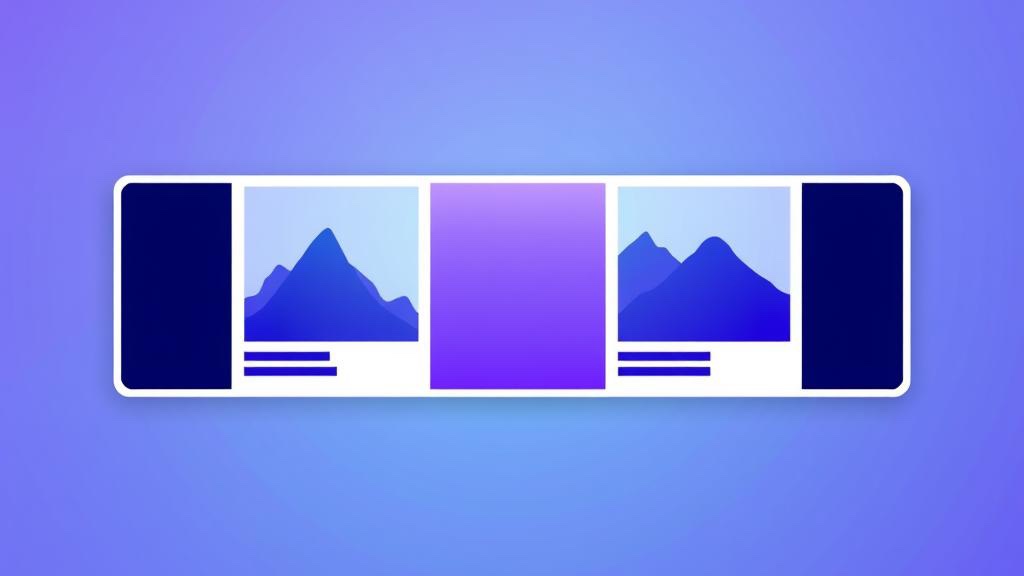
Faites glisser le curseur pour reveler et comparer deux images avec prise en charge de la souris et du tactile.

Modes Multiples

Comparez les images avec curseur, cote a cote, superposition avec controle d'opacite ou mise en evidence des differences de pixels.

Controles de Zoom

Zoomez pour inspecter les details, avec des options d'ajustement a l'ecran et de taille reelle 100%.

Prive et Securise

Toute la comparaison se fait localement dans votre navigateur. Les images ne quittent jamais votre appareil.

Comment Utiliser

1

Telecharger les Images

Telechargez deux images en les glissant-deposant ou en cliquant sur les zones de telechargement.

2

Choisir le Mode

Selectionnez un mode de comparaison : curseur, cote a cote, superposition ou difference.

3

Comparer et Analyser

Utilisez le curseur, les controles de zoom et la fonction d'echange pour analyser les differences entre les images.

Questions Frequentes

PNG, JPEG, WebP, GIF et BMP, jusqu'à 20 Mo chacun. Les deux images n'ont pas besoin d'être dans le même format — vous pouvez comparer un PNG avec un JPEG, par exemple.

Curseur : faites glisser un séparateur interactif pour révéler une image ou l'autre — la vue classique avant/après. Côte à côte : les deux images sont affichées en pleine largeur l'une à côté de l'autre. Superposition : une image superposée à l'autre avec une opacité réglable (utile pour vérifier l'alignement). Différence : met en évidence les changements exacts au niveau du pixel en rouge ; les zones identiques apparaissent atténuées.

Non. Les tailles différentes sont automatiquement mises à l'échelle pour s'adapter à la vue de comparaison. Cependant, pour une comparaison de différence de pixels significative, des images de mêmes dimensions produisent les résultats les plus utiles — sinon le diff affiche des artefacts de mise à l'échelle.

Le mode différence calcule la différence RGB absolue par canal entre les pixels correspondants. Les pixels modifiés apparaissent en rouge vif ; les zones inchangées sont atténuées. Utile pour détecter des changements subtils dans les mises à jour de conception, les artefacts de compression, ou vérifier qu'une transformation est sans perte.

Téléchargez deux images, sélectionnez le mode Curseur, puis faites glisser le séparateur vertical de gauche à droite. Le côté gauche montre l'Image A, le droit l'Image B. Fonctionne avec la souris et le tactile, donc utilisable sur tablettes et smartphones.

Le mode superposition place les deux images l'une sur l'autre avec une opacité configurable. Utile pour vérifier l'alignement entre une maquette de conception et une capture d'écran, vérifier le recalage de deux versions de la même photo, ou vérifier si un logo est à la bonne position sur deux mises en page.

Oui. Les contrôles de zoom permettent de zoomer pour voir les différences de pixels individuels. Utilisez l'option 'Ajuster' pour revenir à la taille du viewport ou '100%' pour afficher la taille réelle des pixels.

Non. Tout le traitement de comparaison s'exécute localement dans votre navigateur avec HTML5 Canvas. Les images sont chargées en mémoire depuis votre appareil et ne sont jamais transmises à aucun serveur.

Qu'est-ce que la Comparaison d'Images ?

Tu as modifie du CSS et tu veux voir ce qui a vraiment bouge. Ou tu as compresse une image et tu veux verifier si la qualite tient. Depose deux images ici, fais glisser le curseur et vois exactement ce qui a change. Tout tourne dans ton navigateur avec HTML5 Canvas, tes images restent sur ton appareil.

Pourquoi Utiliser la Comparaison d'Images ?

Quatre modes de comparaison au choix : curseur pour les verifications rapides avant/apres, cote a cote pour la vue complete, superposition avec controle d'opacite pour les empiler, et difference de pixels pour voir exactement quels pixels ont change. Compatible avec PNG, JPEG, WebP, GIF et BMP.
Sécurité et Confidentialité

La sécurité de vos données est notre priorité

Traitement Local

Tout le traitement se fait dans votre navigateur

Aucun Transfert de Données

Vos données ne sont pas envoyées à nos serveurs

Aucun Stockage de Données

Aucune donnée n'est stockée ou partagée

Chiffrement SSL

Chiffrement SSL pour une connexion sécurisée

Étape Suivante

Aussi sur MoreOnlineTools