Online Fotoğraf Editörü Rehberi: Tarayıcıda Ücretsiz Fotoğraf Düzenleme (2026)
Hiçbir şey yüklemeden tarayıcınızda fotoğraf düzenlemenin derinlemesine ve pratik rehberi. Ayarlar, filtreler, sosyal medya kırpma ölçüleri ve dışa aktarma ipuçları.
2026'da Online Fotoğraf Düzenleme: Neden Önemli?
Sadece bir fotoğrafı kırpman ya da parlaklığı biraz artırman gerektiğinde, ağır bir uygulama açma düşüncesi bile yorucu olabiliyor, değil mi? Yalnız değilsin. 2026'da tarayıcı tabanlı fotoğraf editörleri gerçekten güçlü hale geldi -- ve bizim Fotoğraf Editörümüz bunun en iyi örneklerinden biri.
Tarayıcıda düzenlemenin avantajları:
- Sıfır kurulum: İndirme yok, disk alanı tüketimi yok, güncelleme uyarısı yok.
- Hesap gerekmez: E-posta adresi vermek ya da yeni bir şifre oluşturmak zorunda değilsin.
- Gizlilik öncelikli: Fotoğrafların tamamen tarayıcında, HTML5 Canvas API kullanılarak işlenir. Hiçbir şey hiçbir sunucuya yüklenmez.
- Her cihazda çalışır: Windows, Mac, Linux, Chromebook ve hatta tabletlerde sorunsuz çalışır.
Bu araç karmaşık kompozit çalışmalar için Photoshop'un yerini alır mı? Hayır. Ama fotoğraf düzenlemenin %90'ını oluşturan günlük işler -- pozlama ayarı, filtre uygulama, sosyal medya için kırpma -- için saniyeler içinde işini görür.
Başlangıç: Fotoğrafını Yükle
Editöre bir görsel yüklemek yaklaşık iki saniye sürer:
- "Görsel Yükle" butonuna tıkla ya da dosyayı doğrudan çalışma alanına sürükle-bırak.
- Görsel anında yüklenir -- ilerleme çubuğu yok, bekleme yok.
Desteklenen Formatlar ve Limitler
- Formatlar: JPG, PNG, GIF ve WebP.
- Maksimum boyut: Sadece tarayıcı belleğiyle sınırlı. Pratikte ~50 MP'ye kadar görseller (örneğin 8000 x 6000 px) modern cihazlarda sorunsuz çalışır.
- Şeffaflık: Alfa kanallı PNG ve WebP tam desteklenir.
Temel Ayarlar: Her Kaydırıcı Ne İşe Yarar?
Ayar panelinde altı kaydırıcı bulunur. Her birinin ne yaptığını ve ne zaman kullanman gerektiğini açıklayalım:
Parlaklık
Görselin genel aydınlık seviyesini kontrol eder. Artırmak her pikseli daha açık yapar; azaltmak daha koyu yapar.
Pratik örnek: İç mekanda çektiğin bir fotoğrafta kişi çok karanlık görünüyor. Parlaklığı +%20 ile +%30 arasına kaydır -- renkleri soldurmadan genellikle bu kadar yeterli.
Kontrast
En koyu ve en açık tonlar arasındaki farkı genişletir veya daraltır. Yüksek kontrast gölgeleri derinleştirir ve açık alanları parlatır.
Pratik örnek: Sisli bir manzara fotoğrafı düz ve gri görünüyor. Kontrastı +%15 ile +%25 artırarak dağlar ve gökyüzü arasındaki derinliği ortaya çıkar.
Doygunluk
Renk yoğunluğunu kontrol eder. %0'da görsel tamamen renksiz (gri tonlama), %200'de renkler son derece canlı.
Pratik örnek: Gün batımı fotoğrafı ekranda soluk görünüyor. Hafif bir +%15 doygunluk artışı, turuncu ve kırmızıları doğal görünümünü bozmadan öne çıkarır.
Renk Tonu Döndürme
Tüm renkleri renk çemberinde belirli bir derece kaydırır. Düzeltme aracından çok yaratıcı bir araçtır.
Bulanıklaştırma
Görseli yumuşatmak için Gaussian bulanıklaştırma uygular. Rüya gibi bir arka plan efekti oluşturmak veya ekran görüntüsündeki hassas bilgileri gizlemek için kullanışlıdır.
Keskinlik
Kenar detaylarını geliştirerek görselin daha net görünmesini sağlar. Hafif bir keskinleştirme (+%10 ile +%20) biraz yumuşak bir fotoğrafı kurtarabilir.
Filtreler ve Efektler: Doğru Görünümü Seçmek
Filtreler, tek tıkla önceden ayarlanmış renk derecelendirme ve ton ayarları uygular. Editörümüzde altı yerleşik filtre bulunur:
- Vintage: Sıcak tonlar, hafifçe solmuş kontrast. Yemek fotoğrafçılığı, sıcak iç mekanlar ve nostaljik içerikler için mükemmel.
- Sepya: Eski fotoğrafları çağrıştıran klasik kahverengimsi monokrom. Portre çekimleri ve seyahat anıları için harika.
- Siyah-Beyaz: Tüm renk bilgisini kaldırır. Dramatik portreler, mimari ve sokak fotoğrafçılığı için kullan.
- Canlı (Vivid): Doygunluk ve kontrastı aynı anda artırır. Doğa çekimleri -- ormanlar, çiçekler, okyanuslar -- için ideal.
- Soğuk (Cool): Mavimsi bir renk tonu ekler. Kış sahneleri, teknoloji ürünleri ve minimalist estetikler için uygun.
- Sıcak (Warm): Altın-turuncu bir renk tonu ekler. Gün batımı çekimleri, sonbahar manzaraları ve "davetkar" hissettirmesi gereken her şey için ideal.
+%10 artır.
Sosyal Medya İçin Kırpma: Tam Boyut Rehberi
Her sosyal medya platformu görselleri farklı şekilde gösterir. Yanlış en-boy oranında bir fotoğraf yüklersen, platform senin yerine kırpar -- ve neredeyse hiçbir zaman istediğin yerden kırpmaz. İşte kesin referans tablosu:
| Platform | Tip | En-Boy Oranı | Boyutlar (px) |
|---|---|---|---|
| Feed Paylaşımı | 1:1 | 1080 x 1080 | |
| Hikaye / Reels | 9:16 | 1080 x 1920 | |
| Yatay Paylaşım | 1.91:1 | 1080 x 566 | |
| YouTube | Thumbnail | 16:9 | 1280 x 720 |
| X (Twitter) | Kapak Fotoğrafı | 3:1 | 1500 x 500 |
| X (Twitter) | Paylaşım Görseli | 16:9 | 1600 x 900 |
| Kapak Fotoğrafı | 2.7:1 | 820 x 312 | |
| Paylaşım Görseli | 1.91:1 | 1200 x 630 | |
| Paylaşım Görseli | 1.91:1 | 1200 x 627 | |
| Pin | 2:3 | 1000 x 1500 |
Editörde Nasıl Kırpılır?
- Araç çubuğundaki Kırp butonuna tıkla.
- Bir hazır oran seç (1:1, 16:9, 9:16, 4:3) veya özel boyut gir.
- Kırpma tutamaçlarını sürükleyerek konuyu çerçevele.
- Uygula butonuna tıklayarak onayla.
İşte gerçek bir örnek -- aynı fotoğrafın Instagram feed paylaşımı (1:1) için kırpma öncesi ve sonrası:
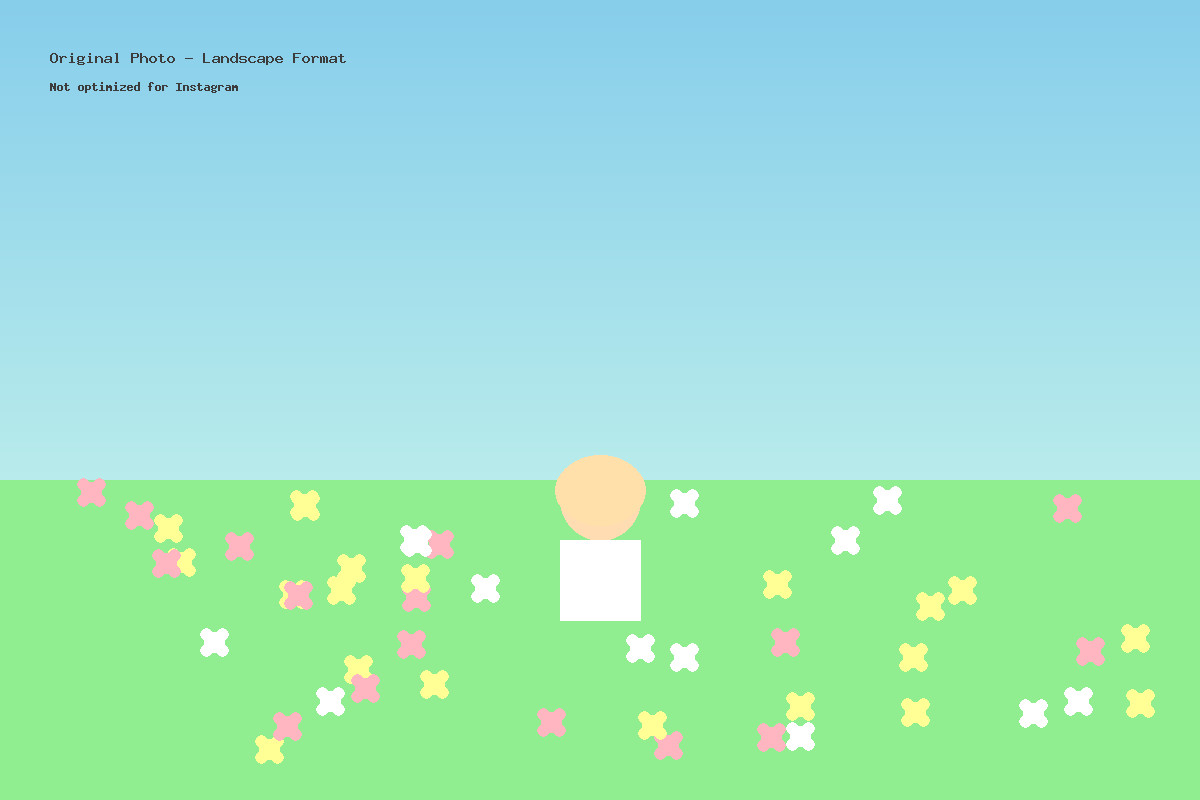
Önce: Orijinal yatay fotoğraf
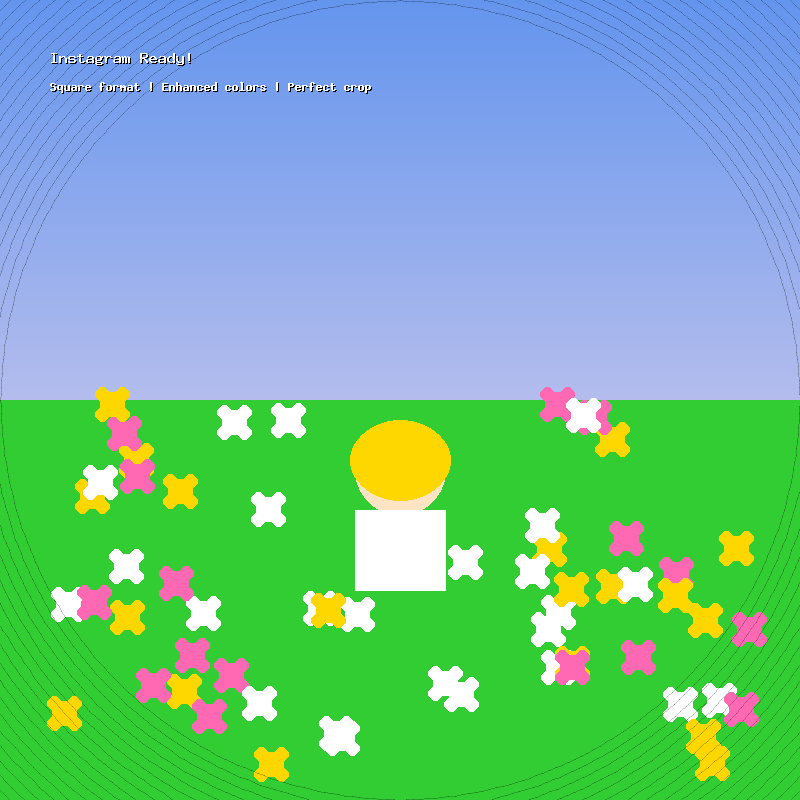
Sonra: Instagram feed için 1:1 kırpılmış
Profesyonel İpuçları ve Dışa Aktarma
Geri Al / Yinele
Her işlem kaydedilir. Geri Al butonuna tıkla (veya Ctrl+Z) bir adım geri dön. Herhangi bir önceki duruma dönmek için birden fazla kez geri alabilirsin.
Kalite Ayarları ve Dosya Boyutu
Düzenlenmiş fotoğrafını dışa aktarırken (indirirken) çıktı kalitesini seçebilirsin:
- %100 kalite: Maksimum detay, en büyük dosya boyutu. Baskı veya arşiv için kullan.
- %80-90 kalite: İnsan gözüyle %100'den ayırt edilemez, ama %40-60 daha küçük dosya. Web ve sosyal medya için en iyisi.
- %60-70 kalite: Yakından bakınca sıkıştırma fark edilir. Hızın önemli olduğu küçük resimler ve e-posta ekleri için yeterli.
Toplu İş Akışı Önerisi
Aynı ayarlarla birden fazla fotoğraf düzenlemen mi gerekiyor? Hızlı bir yöntem:
- İlk fotoğrafını düzenle ve tam kaydırıcı değerlerini not al (örn. Parlaklık +%15, Kontrast +%10, Sıcak filtre).
- Sonraki her fotoğrafı aç ve aynı değerleri uygula. Bu, görsel seti boyunca tutarlı bir görünüm sağlar.
- Tüm görselleri aynı kalite ayarında dışa aktar.
Format Seçimi
- JPG: Fotoğraflar için en iyisi. Daha küçük dosya boyutları, şeffaflık desteği yok.
- PNG: Şeffaflık gerektiğinde veya piksel mükemmelliğinde ekran görüntüleri için en iyisi. Daha büyük dosyalar.
- WebP: Mükemmel sıkıştırma sunan modern format. Kitlen güncel tarayıcı kullanıyorsa web kullanımı için ideal.
Fotoğraflarını Düzenlemeye Hazır mısın?
Ücretsiz Fotoğraf Editörünü aç ve hemen tarayıcında düzenlemeye başla -- kayıt gerekmez.