คู่มือโปรแกรมแก้ไขรูปภาพออนไลน์: แก้ไขรูปฟรีบนเบราว์เซอร์ (2026)
คู่มือเชิงปฏิบัติและเจาะลึกสำหรับการแก้ไขรูปภาพออนไลน์โดยไม่ต้องติดตั้งอะไร เรียนรู้การปรับแต่ง ฟิลเตอร์ การครอบตัดสำหรับโซเชียลมีเดีย และวิธีการส่งออก
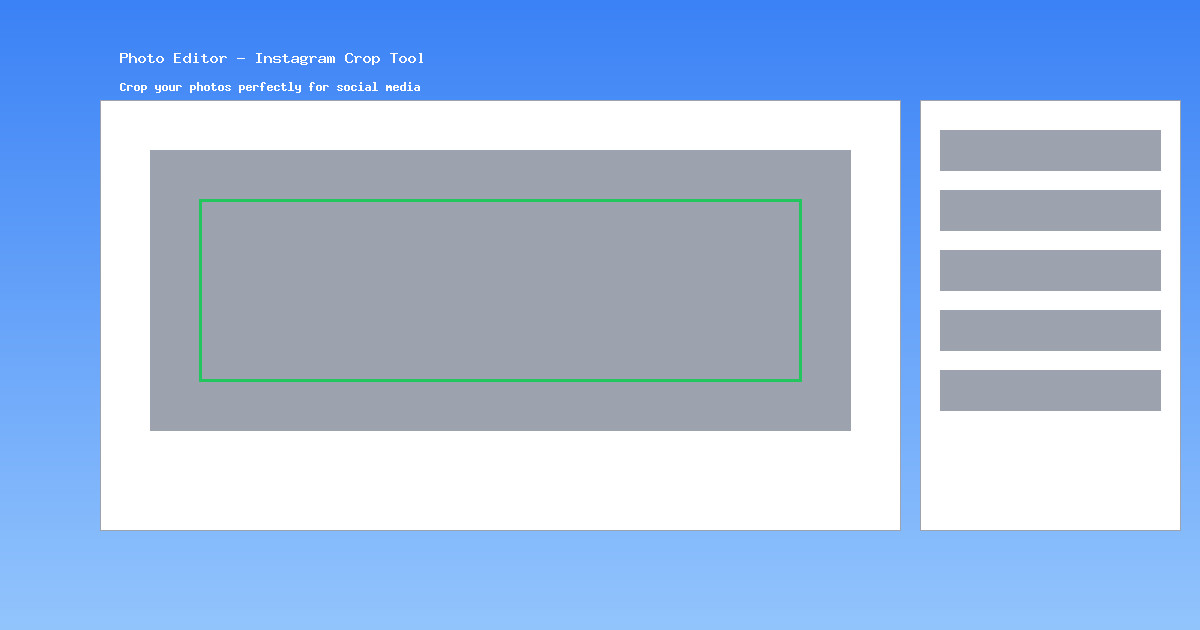
การแก้ไขรูปภาพออนไลน์ในปี 2026: ทำไมจึงสำคัญ
คุณเคยรู้สึกไหมว่าแค่ต้องการครอบตัดรูปหรือเพิ่มความสว่างนิดหน่อย แต่คิดจะเปิดแอปหนักๆ ก็รู้สึกเหนื่อยแล้ว? คุณไม่ได้อยู่คนเดียว ในปี 2026 โปรแกรมแก้ไขรูปภาพบนเบราว์เซอร์มีความสามารถเพียงพอสำหรับงานประจำวัน
ข้อดีของการแก้ไขโดยตรงบนเบราว์เซอร์:
- ไม่ต้องติดตั้ง: ไม่ต้องดาวน์โหลด ไม่กินพื้นที่ดิสก์ ไม่มีการแจ้งเตือนอัปเดต
- ไม่ต้องสร้างบัญชี: ไม่ต้องให้อีเมลหรือสร้างรหัสผ่านใหม่
- ความเป็นส่วนตัวเป็นอันดับแรก: รูปภาพของคุณถูกประมวลผลทั้งหมดภายในเบราว์เซอร์โดยใช้ HTML5 Canvas API ไม่มีอะไรถูกอัปโหลดไปยังเซิร์ฟเวอร์
- ใช้ได้ทุกอุปกรณ์: ทำงานได้บน Windows, Mac, Linux, Chromebook และแท็บเล็ต
เริ่มต้น: อัปโหลดรูปภาพ
- คลิกปุ่ม "อัปโหลดรูปภาพ" หรือ ลากแล้ววาง ไฟล์ลงในพื้นที่แคนวาส
- รูปภาพจะโหลดทันที -- ไม่มีแถบแสดงความคืบหน้า ไม่ต้องรอ
รูปแบบที่รองรับและข้อจำกัด
- รูปแบบ: JPG, PNG, GIF และ WebP
- ขนาดสูงสุด: จำกัดเฉพาะหน่วยความจำของเบราว์เซอร์ รูปภาพถึง ~50 MP ทำงานได้ลื่น
- ความโปร่งใส: PNG และ WebP พร้อมช่อง alpha รองรับอย่างสมบูรณ์
การปรับแต่งสำคัญ: แต่ละตัวเลื่อนทำอะไร
ความสว่าง
ควบคุมความสว่างโดยรวมของรูปภาพ
ตัวอย่างจริง: ถ่ายรูปในร่มแล้วตัวแบบดูมืดเกินไป? เลื่อนความสว่างไปที่ +20% ถึง +30%
คอนทราสต์
ขยายหรือลดช่องว่างระหว่างโทนที่มืดที่สุดและสว่างที่สุด
ความอิ่มตัว
ควบคุมความเข้มของสี ที่ 0% ภาพจะเป็นขาวดำทั้งหมด ที่ 200% สีจะสดมาก
การหมุนโทนสี
เลื่อนสีทั้งหมดรอบวงล้อสี เป็นเครื่องมือสร้างสรรค์มากกว่าการแก้ไข
เบลอ
ใช้ Gaussian blur เพื่อทำให้ภาพนุ่มนวล
ความคมชัด
เพิ่มรายละเอียดขอบ การเพิ่มความคมชัดเล็กน้อย (+10% ถึง +20%) สามารถช่วยรูปที่ไม่คมได้
ฟิลเตอร์และเอฟเฟกต์: เลือกลุคที่ใช่
- วินเทจ: โทนอุ่น คอนทราสต์จางเล็กน้อย เหมาะสำหรับภาพอาหารและบรรยากาศอบอุ่น
- ซีเปีย: โมโนโครมสีน้ำตาลคลาสสิกที่ชวนนึกถึงภาพถ่ายเก่า
- ขาวดำ: ลบข้อมูลสีทั้งหมด สำหรับภาพพอร์ตเทรตดราม่าและสถาปัตยกรรม
- สดใส: เพิ่มความอิ่มตัวและคอนทราสต์พร้อมกัน เหมาะสำหรับภาพธรรมชาติ
- เย็น: เพิ่มโทนสีน้ำเงิน ฉากฤดูหนาวและสไตล์มินิมัล
- อุ่น: เพิ่มโทนทองส้ม พระอาทิตย์ตกและวิวฤดูใบไม้ร่วง
การครอบตัดสำหรับโซเชียลมีเดีย: คู่มือขนาดฉบับสมบูรณ์
แต่ละแพลตฟอร์มโซเชียลมีเดียแสดงรูปภาพต่างกัน นี่คือตารางอ้างอิง:
| แพลตฟอร์ม | ประเภท | อัตราส่วน | ขนาด (px) |
|---|---|---|---|
| Feed Post | 1:1 | 1080 x 1080 | |
| Story / Reels | 9:16 | 1080 x 1920 | |
| Landscape | 1.91:1 | 1080 x 566 | |
| YouTube | Thumbnail | 16:9 | 1280 x 720 |
| X (Twitter) | Header | 3:1 | 1500 x 500 |
| X (Twitter) | In-stream | 16:9 | 1600 x 900 |
| Cover | 2.7:1 | 820 x 312 | |
| Shared Image | 1.91:1 | 1200 x 630 | |
| Post Image | 1.91:1 | 1200 x 627 | |
| Pin | 2:3 | 1000 x 1500 |
ตัวอย่างจริง -- รูปภาพเดียวกันก่อนและหลังครอบตัดสำหรับโพสต์ Instagram (1:1):
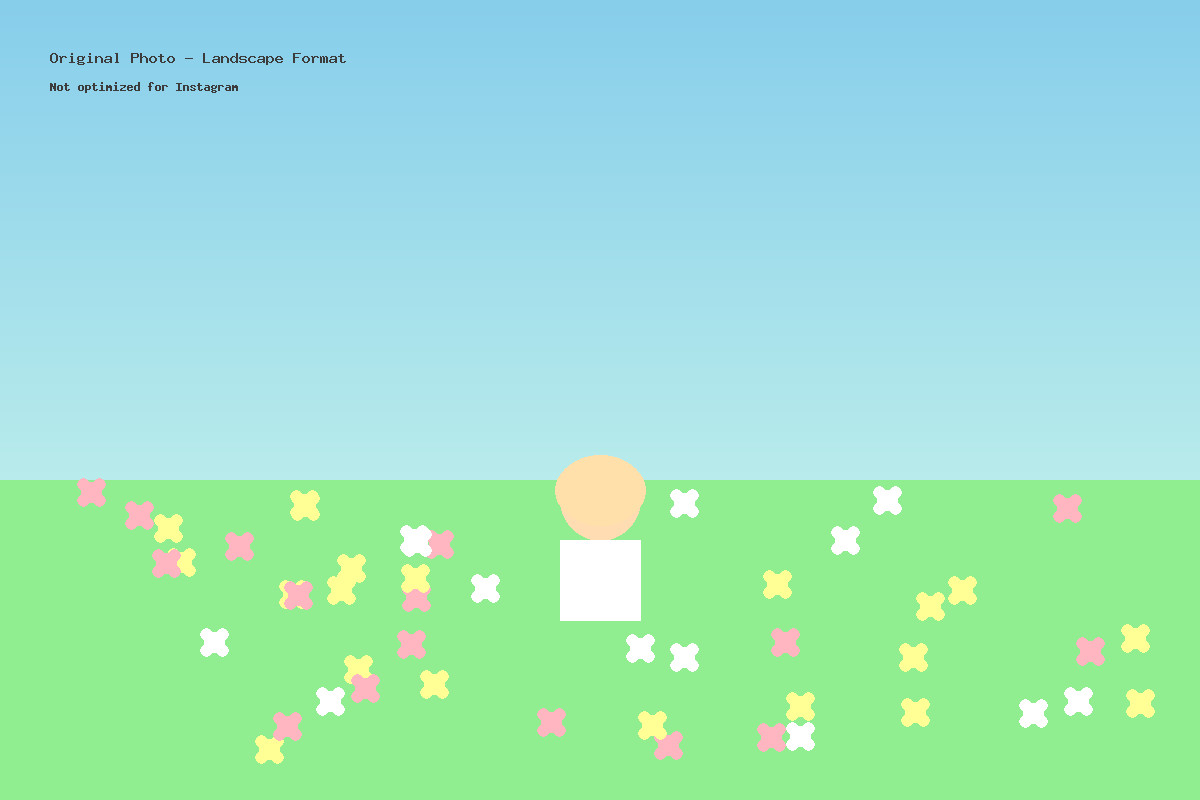
ก่อน: รูปภาพต้นฉบับแนวนอน
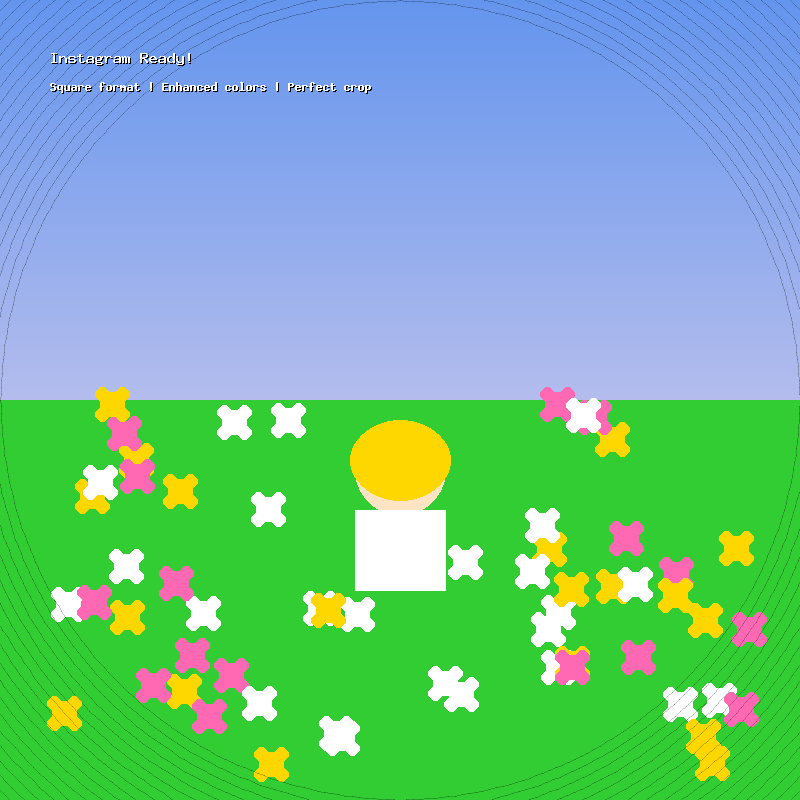
หลัง: ครอบตัด 1:1 สำหรับ Instagram
เคล็ดลับมือโปรและการส่งออก
เลิกทำ / ทำซ้ำ
ทุกการกระทำจะถูกบันทึก คลิก เลิกทำ หรือกด Ctrl+Z
การตั้งค่าคุณภาพและขนาดไฟล์
- 100%: รายละเอียดสูงสุด ไฟล์ใหญ่ที่สุด สำหรับการพิมพ์
- 80-90%: แทบจะแยกจาก 100% ไม่ออก แต่เล็กกว่า 40-60% เหมาะสำหรับเว็บและโซเชียล
- 60-70%: มองเห็นการบีบอัดเมื่อดูใกล้ เพียงพอสำหรับภาพขนาดย่อ
การเลือกรูปแบบไฟล์
- JPG: ดีที่สุดสำหรับภาพถ่าย ไฟล์เล็กกว่า ไม่รองรับความโปร่งใส
- PNG: เมื่อต้องการความโปร่งใสหรือภาพหน้าจอที่สมบูรณ์แบบ
- WebP: รูปแบบทันสมัยที่มีการบีบอัดยอดเยี่ยม เหมาะสำหรับเว็บ
พร้อมแก้ไขรูปภาพของคุณหรือยัง?
เปิดโปรแกรมแก้ไขรูปภาพฟรีและเริ่มแก้ไขได้เลยบนเบราว์เซอร์ -- ไม่ต้องสมัครสมาชิก