วิธีเปรียบเทียบไฟล์โค้ดออนไลน์: คู่มือ Code Diff ฉบับสมบูรณ์
นักพัฒนาทุกคนในที่สุดก็ต้องเผชิญกับความท้าทายในการเปรียบเทียบไฟล์สองเวอร์ชัน ไม่ว่าจะเป็นการแก้ไขไฟล์ config แล้วจำไม่ได้ว่าอะไรเปลี่ยน ต้องตรวจสอบ pull request ของเพื่อนร่วมงาน หรือกำลัง merge branch ที่แตกต่างกัน เครื่องมือ code diff คือทางที่เร็วที่สุดสู่ความชัดเจน
Code Diff คืออะไร?
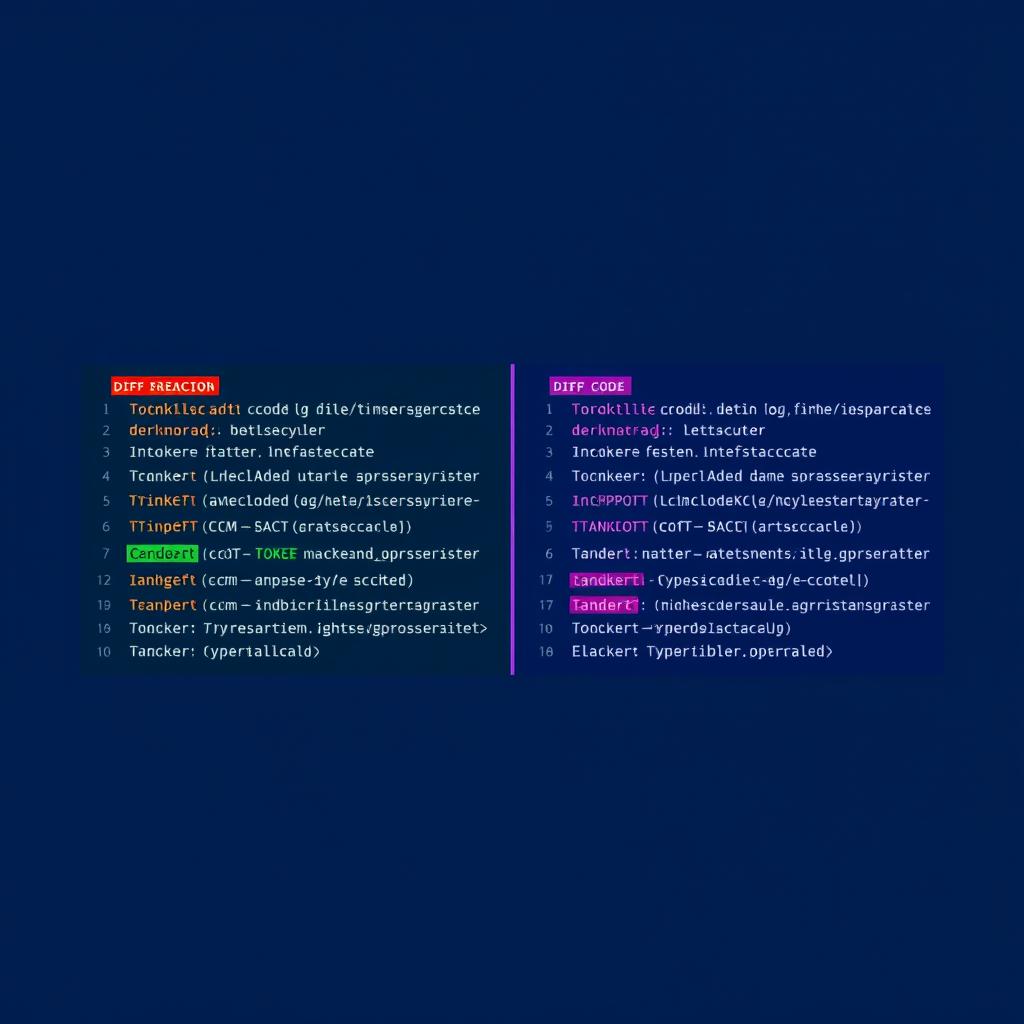
Code diff (ย่อมาจาก "difference") แสดงให้เห็นว่าอะไรเปลี่ยนแปลงระหว่างสองเวอร์ชันของไฟล์หรือบล็อกข้อความ เครื่องมือ diff เน้นบรรทัดที่เพิ่ม (มักเป็นสีเขียว) บรรทัดที่ลบ (สีแดง) และบรรทัดบริบทที่ไม่เปลี่ยนแปลง คำนี้มาจากคำสั่ง Unix diff ซึ่งเป็นเครื่องมือพื้นฐานของนักพัฒนามาตั้งแต่ทศวรรษ 1970
อัลกอริทึมที่ใช้กันมากที่สุดคืออัลกอริทึม Myers diff (1986) ซึ่ง Git ก็ใช้ภายในเช่นกัน
var x = 1; เป็น var x = 2; diff จะแสดงบรรทัดเก่าเป็นสีแดงและบรรทัดใหม่เป็นสีเขียว
เมื่อไหร่คุณต้องการเครื่องมือ Diff โค้ด?
- การตรวจสอบโค้ด: เปรียบเทียบการเปลี่ยนแปลงกับ branch หลักก่อนส่ง pull request
- การดีบัก: ค้นหาว่าอะไรเปลี่ยนแปลงระหว่างเวอร์ชันที่ใช้งานได้และเวอร์ชันที่เสีย
- การ merge: แก้ไขความขัดแย้งโดยเห็นทั้งสองด้านของการเปลี่ยนแปลงอย่างชัดเจน
- การจัดการ config: ตรวจหาความแตกต่างระหว่างไฟล์ config ของ staging และ production
- เอกสาร: ติดตามการเปลี่ยนแปลงระหว่างเวอร์ชันของเอกสาร API หรือไฟล์ README
- การตรวจสอบความปลอดภัย: เปรียบเทียบเวอร์ชันของไลบรารีก่อนและหลังการอัปเดต
- การตอบสนองต่อเหตุการณ์: เมื่อมีบางอย่างเสียใน production ให้เปรียบเทียบโค้ดที่ deploy กับเวอร์ชันล่าสุดที่ทราบว่าดีอย่างรวดเร็ว
วิธีใช้ Code Diff Checker
Code Diff Checker ฟรีของเราทำให้การเปรียบเทียบโค้ดใดๆ ทำได้ทันที:
- วางโค้ดต้นฉบับในแผงซ้าย นี่คือเวอร์ชัน "ก่อน"
- วางโค้ดที่แก้ไขในแผงขวา นี่คือเวอร์ชัน "หลัง"
- ดู diff ทันที — บรรทัดที่เพิ่มเป็นสีเขียว บรรทัดที่ลบเป็นสีแดง
- คัดลอก output เพื่อแชร์ diff หรือวางในรายงานข้อบกพร่อง
- ใช้ ignore whitespace สำหรับการเปรียบเทียบที่สะอาดขึ้นเมื่อเปลี่ยนแค่การย่อหน้า
ทำความเข้าใจ Diff Output
- บรรทัดที่เพิ่ม (+): บรรทัดที่มีในเวอร์ชันใหม่แต่ไม่มีในเก่า แสดงเป็นสีเขียว
- บรรทัดที่ลบ (−): บรรทัดที่มีในเวอร์ชันเก่าแต่ถูกลบ แสดงเป็นสีแดง
- บรรทัดบริบท: บรรทัดที่ไม่เปลี่ยนแปลงที่แสดงรอบๆ การเปลี่ยนแปลงเพื่อการนำทาง
- Hunk headers: ในรูปแบบ unified diff จะดูเหมือน
@@ -12,7 +12,8 @@
เครื่องมือออนไลน์ vs ในเครื่อง
| สถานการณ์ | เครื่องมือออนไลน์ | เครื่องมือในเครื่อง |
|---|---|---|
| เปรียบเทียบด่วนครั้งเดียว | เหมาะสมที่สุด | ต้องการ terminal หรือ IDE |
| แชร์ diff กับเพื่อนร่วมงาน | คัดลอกและวาง | ต้องการเครื่องมือเดียวกัน |
| ไฟล์ขนาดใหญ่ (>1 MB) | อาจช้า | เหมาะสมกว่า |
| การรวม CI/CD pipeline | ไม่ปฏิบัติ | รองรับดั้งเดิม |
เคล็ดลับมืออาชีพ
- ปรับ indent ให้เป็นมาตรฐานก่อนเปรียบเทียบ ถ้าไฟล์หนึ่งใช้ tab และอีกไฟล์ใช้ space diff จะใหญ่มากและทำให้เข้าใจผิด
- เปรียบเทียบ minified vs unminified เพื่อหาโค้ดที่ถูกแทรก ถ้าสงสัยว่าไลบรารีถูกดัดแปลง ให้เปรียบเทียบซอร์สทางการกับที่ดาวน์โหลด
- ตรวจสอบการเปลี่ยนแปลงของไลบรารีบุคคลที่สามก่อนอัปเดต ก่อน upgrade dependency ให้ diff เวอร์ชันเก่ากับใหม่
- ใช้โหมด ignore whitespace สำหรับโค้ดที่ถูก reformat เมื่อ formatter ถูกใช้กับไฟล์ทั้งหมด โหมดนี้ช่วยให้โฟกัสกับการเปลี่ยนแปลง logic จริงๆ
คำถามที่พบบ่อย
โค้ดของฉันปลอดภัยเมื่อใช้ตัวตรวจสอบ diff ออนไลน์หรือไม่?
ใช่ Code Diff Checker ของเราทำงานฝั่งไคลเอนต์ทั้งหมด การเปรียบเทียบทำงานในเบราว์เซอร์ของคุณโดยใช้ JavaScript — ไม่มีสิ่งที่คุณวางถูกส่งไปยังเซิร์ฟเวอร์ใดๆ เลย
ตัวตรวจสอบ diff โค้ดรองรับประเภทไฟล์อะไรบ้าง?
ทุกประเภทไฟล์ที่ใช้ข้อความได้: JavaScript, TypeScript, Python, PHP, Ruby, Go, Java, JSON, YAML, HTML, CSS, SQL, Markdown และอื่นๆ
ฉันสามารถเปรียบเทียบโค้ด minified ได้ไหม?
ได้ วางโค้ด minified ลงในแผงใดก็ได้โดยตรง สำหรับความสามารถในการอ่านที่ดีขึ้น ให้เปิดใช้งานตัวเลือก "ignore whitespace"
ความแตกต่างระหว่าง unified diff และ side-by-side diff คืออะไร?
Unified diff แสดงเนื้อหาเก่าและใหม่ในมุมมองเชิงเส้นเดียว Side-by-side diff แสดงทั้งสองเวอร์ชันในคอลัมน์คู่ขนาน อ่านง่ายกว่าเมื่อการเปลี่ยนแปลงกระจายทั่วไฟล์
มีขีดจำกัดขนาดไฟล์ไหม?
ไม่มีขีดจำกัดที่แน่นอนเนื่องจากทุกอย่างทำงานในเบราว์เซอร์ของคุณ ในทางปฏิบัติ ไฟล์ขนาดใหญ่มาก (เกิน 1 MB) อาจทำให้แท็บเบราว์เซอร์ช้าลง
ลองใช้ตัวตรวจสอบ Code Diff ฟรีของเรา
เปรียบเทียบสองบล็อกโค้ดได้ทันที — เน้นบรรทัดที่เพิ่มและลบโดยไม่ต้องเข้าสู่ระบบ