Онлайн-фоторедактор: бесплатная обработка фото в браузере (2026)
Практичное и подробное руководство по обработке фотографий онлайн без установки программ. Настройки, фильтры, обрезка для соцсетей и лучшие практики экспорта.
Онлайн-обработка фото в 2026 году: почему это важно
Знакомая ситуация: нужно всего лишь обрезать фото или поправить яркость, но открывать тяжёлую программу совершенно не хочется. В 2026 году браузерные фоторедакторы стали достаточно мощными для большинства повседневных задач.
Почему стоит редактировать прямо в браузере:
- Ничего не нужно устанавливать: никаких загрузок, не расходуется место на диске, нет уведомлений об обновлениях.
- Без регистрации: не нужно указывать email или придумывать пароль.
- Конфиденциальность в приоритете: изображения обрабатываются полностью внутри браузера через HTML5 Canvas API. Ничего не загружается ни на какой сервер.
- Кроссплатформенность: работает на Windows, Mac, Linux, Chromebook и планшетах.
Заменит ли это Photoshop для сложного композитинга? Нет. Но для повседневных задач, которые составляют 90% обработки фото -- коррекция экспозиции, наложение фильтра, обрезка под соцсети -- справляется за секунды.
Начало работы: загрузите изображение
Загрузка изображения в редактор занимает пару секунд:
- Нажмите кнопку «Загрузить изображение» или просто перетащите файл в область холста.
- Изображение загружается мгновенно -- без прогресс-бара и ожидания.
Поддерживаемые форматы и ограничения
- Форматы: JPG, PNG, GIF и WebP.
- Максимальный размер: ограничен только памятью браузера. На практике изображения до ~50 Мп (например, 8000 x 6000 px) работают без проблем.
- Прозрачность: PNG и WebP с альфа-каналом полностью поддерживаются.
Основные настройки: что делает каждый ползунок
Панель настроек содержит шесть ползунков. Вот что делает каждый из них:
Яркость
Управляет общей светлотой изображения. Увеличение делает каждый пиксель светлее, уменьшение -- темнее.
Практический пример: Вы сфотографировали кого-то в помещении и объект выглядит слишком тёмным. Сдвиньте яркость на +20% -- +30%, обычно этого хватает, чтобы не пересветить цвета.
Контрастность
Расширяет или сужает разницу между самыми тёмными и самыми светлыми тонами.
Практический пример: Туманный пейзаж выглядит плоским и серым. Увеличьте контраст на +15% -- +25%, чтобы проявить глубину между горами и небом.
Насыщенность
Управляет интенсивностью цветов. При 0% изображение полностью обесцвечено (серое). При 200% цвета экстремально яркие.
Практический пример: Фото заката выглядит блёкло. Небольшое увеличение насыщенности на +15% сделает оранжевые и красные тона выразительнее, но не неестественно.
Вращение оттенка
Сдвигает все цвета по цветовому кругу на заданное число градусов. Это скорее творческий инструмент, чем корректирующий.
Размытие
Применяет размытие по Гауссу для смягчения изображения. Полезно для создания мечтательного фона или скрытия конфиденциальной информации на скриншоте.
Резкость
Усиливает детализацию краёв, делая изображение более чётким. Небольшое повышение резкости (+10% -- +20%) может спасти слегка размытое фото.
Фильтры и эффекты: как выбрать нужный стиль
Фильтры применяют готовую комбинацию цветокоррекции и тональных настроек в один клик. В нашем редакторе шесть встроенных фильтров:
- Винтаж: Тёплые тона, слегка выцветший контраст. Идеален для фуд-фотографии, уютных интерьеров и ностальгического контента.
- Сепия: Классический коричневый монохром, напоминающий старые фотографии. Отлично подходит для портретов и дорожных воспоминаний.
- Ч/Б (Чёрно-белый): Удаляет всю цветовую информацию. Для драматичных портретов, архитектуры и уличной фотографии.
- Яркий (Vivid): Одновременно повышает насыщенность и контраст. Идеален для природных снимков.
- Холодный: Добавляет голубоватый оттенок. Подходит для зимних сцен, технологических продуктов и минималистичной эстетики.
- Тёплый: Добавляет золотисто-оранжевый оттенок. Для закатов, осенних пейзажей и всего, что должно вызывать ощущение уюта.
+10%.
Обрезка для соцсетей: полный справочник размеров
Каждая соцсеть отображает изображения по-разному. Если загрузить фото с неправильным соотношением сторон, платформа обрежет его сама -- и почти никогда не обрежет так, как вам нужно. Вот полная справочная таблица:
| Платформа | Тип | Соотношение | Размеры (px) |
|---|---|---|---|
| Feed Post | 1:1 | 1080 x 1080 | |
| Story / Reels | 9:16 | 1080 x 1920 | |
| Landscape | 1.91:1 | 1080 x 566 | |
| YouTube | Thumbnail | 16:9 | 1280 x 720 |
| X (Twitter) | Header | 3:1 | 1500 x 500 |
| X (Twitter) | In-stream | 16:9 | 1600 x 900 |
| Cover | 2.7:1 | 820 x 312 | |
| Shared Image | 1.91:1 | 1200 x 630 | |
| Post Image | 1.91:1 | 1200 x 627 | |
| Pin | 2:3 | 1000 x 1500 |
Как обрезать в редакторе
- Нажмите кнопку Обрезка на панели инструментов.
- Выберите готовое соотношение (1:1, 16:9, 9:16, 4:3) или введите произвольный размер.
- Перетащите ручки обрезки, чтобы скомпоновать кадр.
- Нажмите Применить для подтверждения.
Реальный пример -- та же фотография до и после обрезки для поста в Instagram (1:1):
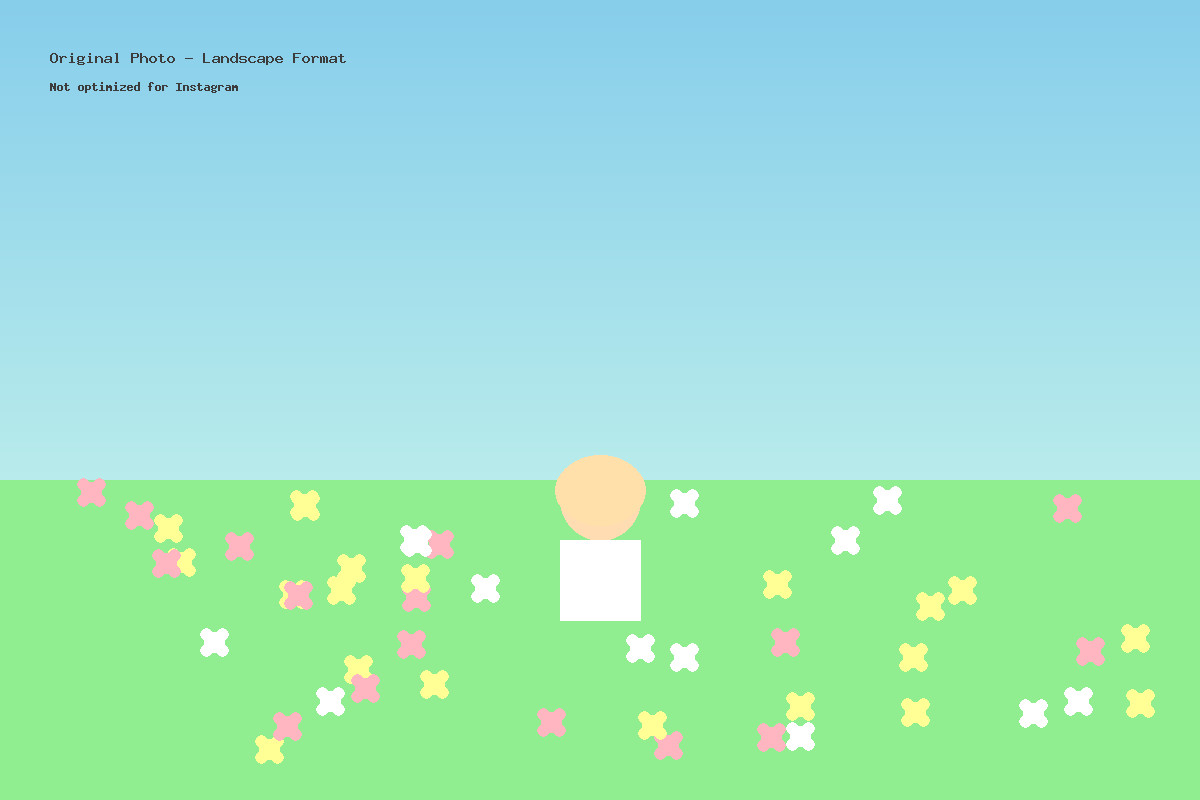
До: Оригинальное горизонтальное фото
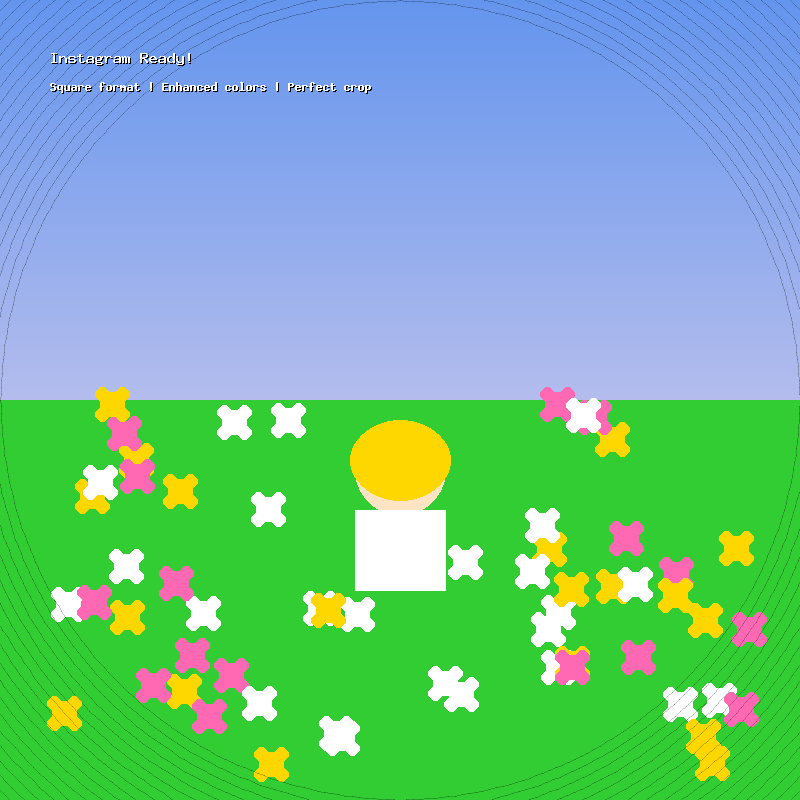
После: Обрезано 1:1 для Instagram
Советы профессионала и экспорт
Отмена / Повтор
Каждое действие отслеживается. Нажмите Отменить или Ctrl+Z, чтобы вернуться на шаг назад. Можно отменить несколько раз.
Настройки качества и размер файла
При экспорте (скачивании) отредактированного фото вы можете выбрать качество:
- 100%: Максимальная детализация, самый большой файл. Для печати или архива.
- 80-90%: Практически неотличимо от 100% невооружённым глазом, но файл на 40-60% меньше. Лучший выбор для веба и соцсетей.
- 60-70%: При увеличении заметны артефакты сжатия. Подходит для превью и вложений в email.
Пакетный рабочий процесс
Нужно обработать несколько фото с одинаковыми настройками? Быстрый способ:
- Обработайте первое фото и запишите точные значения ползунков (например, Яркость +15%, Контраст +10%, фильтр Тёплый).
- Откройте каждое следующее фото и примените те же значения. Это обеспечит единообразный стиль.
- Экспортируйте все изображения с одинаковым качеством.
Выбор формата
- JPG: Лучший вариант для фотографий. Меньший размер файла, без поддержки прозрачности.
- PNG: Когда нужна прозрачность или пиксельно-точные скриншоты. Файлы больше.
- WebP: Современный формат с отличным сжатием. Идеален для веба.
Готовы обработать свои фото?
Откройте бесплатный фоторедактор и начните обработку прямо в браузере -- без регистрации.