Как создать ASCII-арт из изображений - полное руководство
Всё об ASCII-арте: история, как работает конвертация изображений в ASCII, наборы символов и как создать текстовую графику с помощью бесплатного онлайн-инструмента.
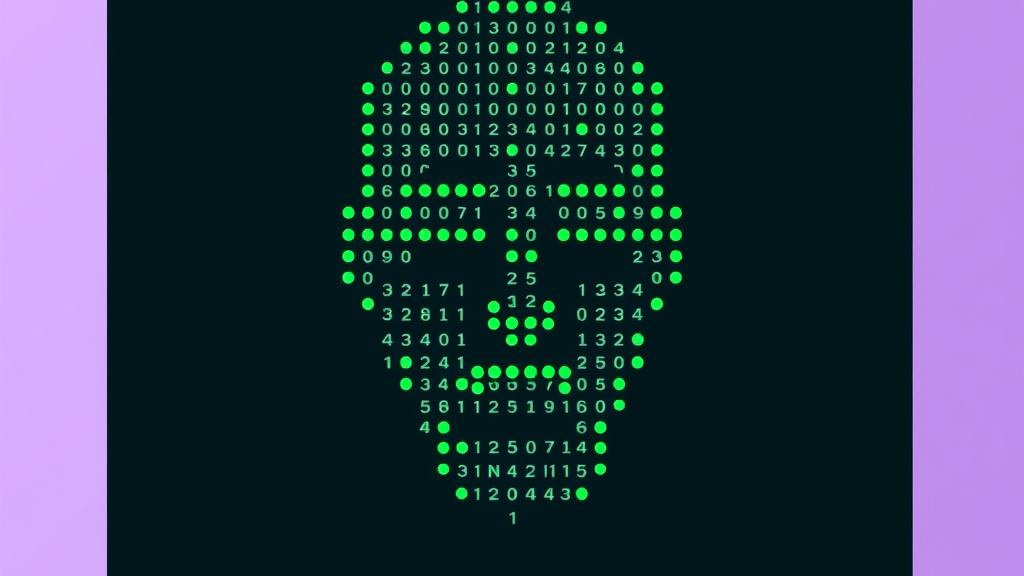
Что такое ASCII-арт?
ASCII-арт - это техника создания изображений с помощью печатных символов стандарта ASCII (American Standard Code for Information Interchange). Вместо пикселей ASCII-арт использует буквы, цифры и символы для составления визуальных представлений объектов, сцен и даже фотографий. Результат - уникальная эстетика, объединяющая типографику и визуальное искусство.
Корни ASCII-арта уходят в ранние дни компьютеров - 1960-1970-е годы, когда принтеры и терминалы могли отображать только текстовые символы. Программисты обнаружили, что можно располагать символы в творческих паттернах, создавая узнаваемые изображения. До появления графических интерфейсов ASCII-арт был основным способом делиться визуальным контентом в электронной почте, BBS и ранних интернет-форумах.
Сегодня ASCII-арт переживает возрождение. Разработчики используют его в README-файлах на GitHub, системные администраторы отображают его в приветственных сообщениях терминала, а цифровые художники создают детальные работы, раздвигающие границы возможного с текстовыми символами.
Как работает конвертация изображений в ASCII
Преобразование фотографии или цифрового изображения в ASCII-арт включает увлекательный процесс сопоставления яркости с текстовыми символами. Вот как это работает пошагово:
- Масштабирование изображения: Исходное изображение уменьшается до нужной ширины в символах. Каждая символьная ячейка в результате представляет небольшой блок пикселей исходного изображения.
- Перевод в оттенки серого: Каждый блок пикселей преобразуется в значение яркости по шкале от 0 (чёрный) до 255 (белый).
- Сопоставление символов: Значение яркости сопоставляется с символом из заданного набора. Более тёмным значениям назначаются «плотные» символы (@ или #), а более светлым - «лёгкие» (. или пробел).
- Сборка результата: Подобранные символы собираются строка за строкой, формируя итоговое ASCII-изображение.
Ключевой принцип: разные символы имеют разную визуальную плотность. Символ @ заполняет ячейку значительно больше, чем точка (.), поэтому @ выглядит темнее. Тщательный подбор символов для каждого уровня яркости позволяет создать текстовую версию, сохраняющую светотеневые переходы оригинала.
Наборы символов и их влияние
Выбор набора символов существенно влияет на вид и детализацию ASCII-арта. Вот наиболее распространённые варианты:
Стандартный набор
Использует базовый набор из примерно 10 символов, расположенных от плотных к разреженным:
@%#*+=-:. Этот набор даёт чистый, читаемый результат и подходит для большинства изображений. Лучшая отправная точка для начинающих.
Детализированный набор
Использует более широкий диапазон символов для тонкой градации между светлым и тёмным:
$@B%8&WM#*oahkbdpqwmZO0QLCJUYXzcvunxrjft/\|()1{}[]?-_+~<>i!lI;:,"^`'. При большем количестве символов конвертер передаёт более тонкие различия в яркости. Результат выглядит более фотографично, но требует моноширинного шрифта для корректного отображения.
Блочные символы
Используют элементы блоков Unicode для более плавного, пиксельного вида:
█▇▆▅▄▃▂▁ Блочные символы дают результат, больше похожий на настоящую пиксельную графику. Подходят, когда нужен более чистый, менее «шумный» вид.
Пошаговое руководство: создание ASCII-арта с помощью нашего инструмента
Наш бесплатный онлайн-генератор ASCII-арта делает весь процесс простым. Следуйте этим шагам:
- Загрузите изображение: Нажмите кнопку загрузки или перетащите файл изображения (JPG, PNG, GIF, WebP) в инструмент. Обработка происходит полностью в браузере для обеспечения конфиденциальности.
- Настройте ширину: Задайте ширину вывода в символах. 80-120 символов подходит для большинства задач. Более широкий вывод захватывает больше деталей, но требует больше места на экране.
- Выберите набор символов: Выберите стандартный, детализированный или блочный набор в зависимости от нужного стиля.
- Выберите цветовой режим: Монохромный (классический ASCII) или цветной (сохраняет цвета оригинала через ANSI-коды или HTML).
- Предварительный просмотр и настройка: Инструмент генерирует предпросмотр в реальном времени. Меняйте параметры, пока не будете довольны результатом.
- Копируйте или скачайте: Скопируйте ASCII-арт в буфер обмена или скачайте как текстовый файл. Цветные версии можно экспортировать в HTML.
Весь процесс происходит на стороне клиента в вашем браузере. Изображения не загружаются ни на какой сервер - полная конфиденциальность и безопасность.
Советы для лучших результатов
Выбор правильной ширины
Ширина вывода - самая важная настройка. Вот рекомендации:
- 40-60 символов: Подходит для небольших дисплеев, подписей в email или комментариев в соцсетях. Передаёт общие контуры, но с минимумом деталей.
- 80-100 символов: Оптимальный вариант для большинства задач. Помещается в стандартное окно терминала и обеспечивает хорошую детализацию.
- 120-200 символов: Высокая детализация для больших экранов или когда нужны мелкие детали. Лучше просматривать в широком терминале или текстовом редакторе.
Цветной или монохромный
Монохромный ASCII-арт - классический стиль, работающий везде: от текстовых файлов до окон терминала. Цветной ASCII-арт добавляет ещё одно измерение, сохраняя оттенки оригинала, но требует терминал или средство просмотра с поддержкой ANSI-цветов или HTML-рендеринга.
Выбор подходящего исходного изображения
- Контрастные изображения дают самый впечатляющий ASCII-арт. Выбирайте выразительные объекты на простом фоне.
- Простые композиции передаются лучше, чем перегруженные сцены с множеством мелких деталей.
- Хорошо освещённые объекты с чёткими тенями создают глубину в ASCII-варианте.
- Квадратная или горизонтальная ориентация предпочтительнее, поскольку символы обычно выше, чем шире, что растягивает вертикальные изображения.
Творческое применение ASCII-арта
README-файлы и документация
Добавление ASCII-арта в README на GitHub делает проект заметнее. Многие популярные open-source проекты используют ASCII-логотипы в документации. Это придаёт индивидуальность и делает проект узнаваемым в списке терминала.
Приветственные сообщения терминала
Системные администраторы часто используют ASCII-арт в сообщении дня (MOTD), которое отображается при подключении к серверу. Там можно показать имя сервера, логотип организации или важные уведомления в наглядном виде.
Социальные сети и мессенджеры
ASCII-арт можно использовать там, где изображения не поддерживаются: в комментариях к коду, текстовых письмах или чатах, не отображающих картинки. Он добавляет визуальный элемент в чисто текстовую среду.
Цифровое искусство и творческие проекты
Художники используют ASCII-арт как средство творческого самовыражения. От портретов до пейзажей - ограничение текстовыми символами вдохновляет на необычные художественные решения. Некоторые создают анимированный ASCII-арт, воспроизводимый в окнах терминала.
Лучшие практики ASCII-арта
- Всегда используйте моноширинный шрифт: ASCII-арт корректно отображается только в моноширинных (фиксированной ширины) шрифтах, таких как Courier New, Consolas или Source Code Pro. Пропорциональные шрифты исказят изображение.
- Учитывайте контекст просмотра: Окно терминала, веб-страница и почтовый клиент по-разному отображают текст. Проверяйте ASCII-арт в той среде, где он будет показан.
- Начинайте с простых изображений: Для начала используйте контрастные логотипы или простые формы, прежде чем браться за сложные фотографии.
- Экспериментируйте с наборами символов: Разные наборы дают совершенно разные результаты. Попробуйте несколько вариантов, чтобы найти стиль, лучше всего подходящий для вашего изображения.
- Настраивайте соотношение сторон: Поскольку символы обычно выше, чем шире, может потребоваться настройка соотношения сторон для предотвращения вертикального растяжения.
Попробуйте генератор ASCII-арта
Конвертируйте любое изображение в ASCII-арт мгновенно с помощью бесплатного онлайн-инструмента. Регистрация не требуется.