ESC
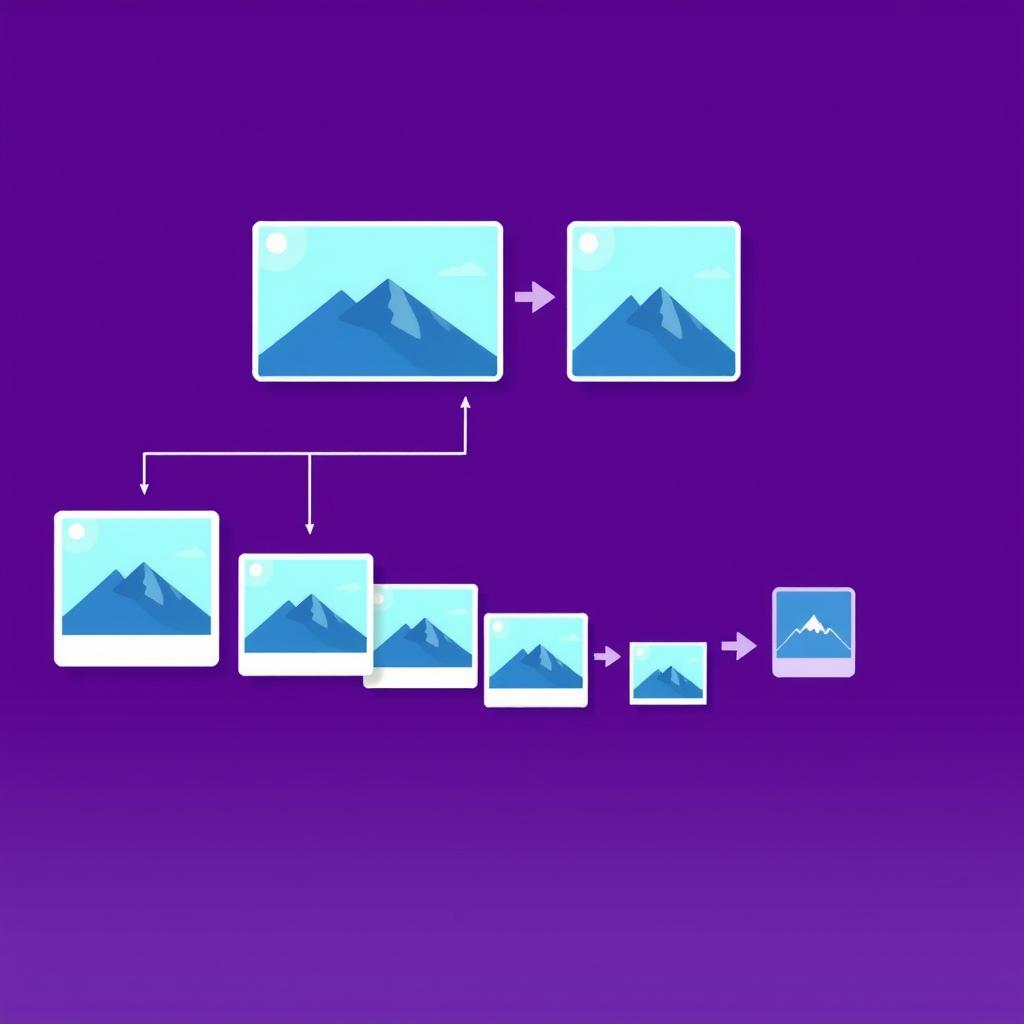
Saluran Pemprosesan Imej

Sama ada anda menyediakan imej untuk laman web, aplikasi, media sosial atau e-mel, butiran adalah penting. Saluran ini membimbing anda melalui setiap langkah — daripada memeriksa metadata mentah hinggalah membenamkan imej terus dalam kod — supaya imej anda dioptimumkan, bersaiz betul dan berada dalam format yang sesuai sebelum diterbitkan.

6 langkah ~10 min 6 alat
01

Periksa Metadata Imej

Sebelum memproses, ketahui dengan tepat apa yang anda kerjakan — dimensi, saiz fail, format, profil warna dan data EXIF. Ini mengelakkan kejutan semasa mengubah saiz atau memampatkan.

Pemapar Metadata Imej
Lepaskan imej anda untuk melihat semua butiran teknikal sekilas pandang sebelum anda mula membuat perubahan.
Buka Alat
02

Mampatkan Tanpa Kehilangan Kualiti

Imej yang tidak dioptimumkan adalah punca utama laman web yang lambat dimuat. Mampatkan imej untuk mengurangkan saiz fail sebanyak 50–80% tanpa kehilangan kualiti yang ketara.

Pemampatan Imej
Laraskan gelangsar kualiti sehingga anda mencapai saiz fail terkecil yang boleh ditangani imej anda tanpa kelihatan terjejas.
Buka Alat
03

Ubah Saiz kepada Dimensi Sasaran

Konteks berbeza memerlukan saiz berbeza — imej kecil, imej hero, kad media sosial. Tetapkan dimensi piksel yang tepat dan biarkan alat mengekalkan nisbah aspek secara automatik.

Ubah Saiz Imej
Masukkan lebar dan tinggi sasaran, kemudian eksport imej dengan tepat dimensi yang diperlukan reka letak anda.
Buka Alat
04

Potong kepada Nisbah yang Betul

Platform media sosial dan gambar profil memerlukan nisbah aspek tertentu (1:1 untuk Instagram, 16:9 untuk Twitter). Potong dengan tepat tanpa herotan.

Alat Pemotong
Pilih nisbah aspek pratetap atau lukis bingkai potong tersuai, kemudian muat turun hasil yang dibingkaikan dengan sempurna.
Buka Alat
05

Tukar kepada Format yang Betul

Pilihan format adalah penting: WebP untuk web (fail lebih kecil), PNG untuk ketelusan, JPEG untuk foto. Tukar berdasarkan tempat imej akan digunakan.

Penukar Format Imej
Pilih format output yang sesuai dengan kes penggunaan anda dan tukar dalam satu klik — tanpa kompromi kualiti.
Buka Alat
06

Benam Imej dalam Kod

Untuk ikon kecil atau imej e-mel yang tidak boleh menggunakan URL luaran, Base64 membenam imej terus dalam HTML atau CSS — menghapuskan permintaan HTTP tambahan.

Imej kepada Base64
Tukar imej akhir anda kepada rentetan Base64 dan tampalkan terus ke dalam HTML, CSS atau templat e-mel anda.
Buka Alat

Tips Profesional

  • Sentiasa periksa metadata dahulu — mengetahui dimensi asal dan profil warna mengelakkan kesilapan ubah saiz di peringkat kemudian.
  • Mampatkan sebelum mengubah saiz apabila bekerja dengan imej asal yang sangat besar; ia lebih pantas dan mengurangkan penggunaan memori dalam pelayar.
  • Untuk laman web, WebP hampir selalu merupakan pilihan format terbaik — ia lebih kecil daripada JPEG dan PNG sambil menyokong pemampatan lossy dan lossless.

Soalan Lazim

Tidak semestinya. Urutan di sini mencerminkan amalan terbaik — contohnya, memampatkan sebelum menukar mengelakkan kerja berulang. Tetapi jika anda hanya perlu memotong dan menukar, terus ke langkah tersebut. Gunakan saluran ini sebagai senarai semak, bukan peraturan yang ketat.

WebP adalah pilihan lalai terbaik untuk imej web hari ini. Ia disokong dalam semua pelayar moden dan menghasilkan fail yang lebih kecil daripada JPEG atau PNG pada kualiti visual yang sama. Gunakan PNG apabila anda memerlukan latar belakang telus, dan JPEG untuk foto di mana ketelusan tidak diperlukan.

Pemampatan lossy memang mengurangkan sedikit perincian, tetapi pada tetapan sederhana (kualiti 70–85%) perbezaannya tidak kelihatan oleh mata manusia. Alat pemampatan membolehkan anda pratonton hasilnya sebelum memuat turun, supaya anda dapat mencari keseimbangan yang betul.

Setiap alat dalam saluran ini memproses satu imej pada satu masa dan berjalan sepenuhnya dalam pelayar anda — tiada fail dihantar ke mana-mana pelayan. Untuk aliran kerja kelompok, proses setiap imej melalui langkah yang relevan secara berasingan. Sokongan kelompok mungkin ditambah pada alat individu pada masa hadapan.

Data EXIF adalah metadata yang disematkan dalam fail imej oleh kamera dan telefon — ia termasuk tarikh, lokasi GPS, model kamera dan tetapan pendedahan. Atas sebab privasi, anda mungkin ingin memadamkannya sebelum menerbitkan imej dalam talian, terutamanya foto yang diambil dengan telefon anda.

Keselamatan dan Privasi

Keselamatan data anda adalah keutamaan kami

Pemprosesan Tempatan

Semua pemprosesan berlaku dalam pelayar anda

Tiada Pemindahan Data

Data anda tidak dihantar ke pelayan kami

Tiada Penyimpanan Data

Tiada data disimpan atau dikongsi

Penyulitan SSL

Penyulitan SSL untuk sambungan selamat