Cara Membandingkan Imej Dalam Talian - 4 Kaedah Analisis Piksel Demi Piksel
Ketahui cara membandingkan imej dalam talian menggunakan 4 mod: Peluncur, Sebelah Menyebelah, Tindanan dan Perbezaan Piksel. Panduan lengkap untuk pembangun, pereka dan jurugambar.
Mengapa Perbandingan Imej Penting
Sama ada anda seorang pembangun web yang menyemak reka letak responsif, seorang pereka yang menyemak semakan, seorang jurugambar yang memperhalusi suntingan, atau penguji QA yang mengesahkan regresi visual -- perbandingan imej adalah bahagian penting dalam aliran kerja anda.
Alat Perbandingan Imej percuma kami menawarkan empat mod perbandingan yang berbeza. Semuanya berjalan dalam pelayar anda -- tiada muat naik ke pelayan, imej anda kekal peribadi.
4 Mod Perbandingan
1. Mod Peluncur (Sebelum/Selepas)
Mod peluncur meletakkan kedua-dua imej di atas satu sama lain dengan pembahagi yang boleh diseret.
- Muat naik imej asal (Imej A) dan imej diubah suai (Imej B)
- Pilih "Peluncur" daripada pilihan perbandingan
- Seret pemegang peluncur ke kiri atau kanan
- Cari perubahan dalam warna, susun atur atau butiran
Terbaik untuk: Suntingan foto sebelum/selepas, reka bentuk semula laman web, perubahan CSS.
2. Mod Sebelah Menyebelah
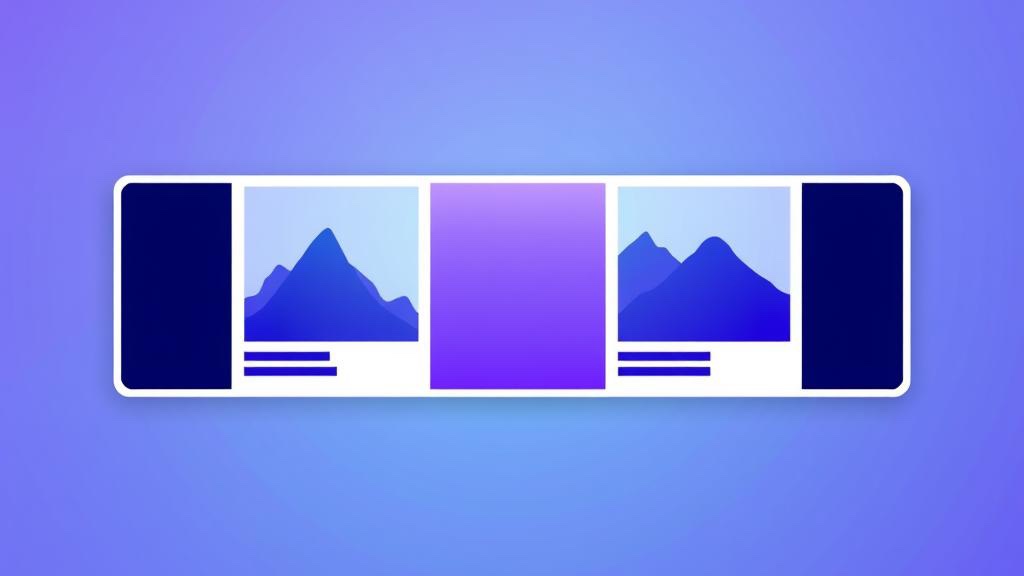
Mod ini memaparkan kedua-dua imej bersebelahan dalam panel yang sama lebar.
- Muat naik kedua-dua imej dan pilih "Sebelah Menyebelah"
- Kedua-dua imej dipaparkan pada skala yang sama
- Sesuai untuk pembentangan dan dokumentasi
Terbaik untuk: Semakan reka bentuk, pembentangan pelanggan, dokumentasi.
3. Mod Tindanan
Mod tindanan menyusun satu imej di atas yang lain dan membolehkan anda melaraskan kelegapan.
- Muat naik kedua-dua imej dan pilih "Tindanan"
- Gunakan peluncur kelegapan untuk mencampurkan antara imej
- Pada 0% anda melihat Imej A sahaja, pada 100% Imej B sahaja
- Kesan perbezaan halus seperti anjakan penjajaran
Terbaik untuk: Semakan penjajaran, perbezaan warna, pengesahan peletakan logo.
4. Mod Perbezaan Piksel
Ini adalah mod yang paling teknikal. Ia mengira perbezaan mutlak antara piksel yang sepadan.
- Muat naik kedua-dua imej dan pilih "Perbezaan"
- Alat menjana peta perbezaan secara automatik
- Kawasan hitam = piksel sama dalam kedua-dua imej
- Kawasan berwarna = piksel berbeza
Terbaik untuk: Ujian regresi QA, pengesanan artifak pemampatan, operasi tanpa kehilangan.
Petua untuk Perbandingan yang Berkesan
Petua Pro
- Gunakan dimensi yang sama: Kedua-dua imej harus mempunyai lebar dan tinggi yang sama.
- Pilih mod yang betul: Peluncur untuk semakan pantas, Sebelah Menyebelah untuk pembentangan, Tindanan untuk penjajaran, Perbezaan Piksel untuk analisis teknikal.
- Privasi: Alat kami memproses semuanya dalam pelayar anda. Tiada imej dimuat naik ke pelayan.
Cuba Alat Perbandingan Imej
Muat naik dua imej dan bandingkan serta-merta dengan semua 4 mod.