Panduan Editor Foto Dalam Talian: Edit Imej Percuma dalam Pelayar (2026)
Panduan praktikal dan mendalam untuk mengedit foto dalam talian tanpa memasang apa-apa. Pelajari pelarasan, penapis, pemangkasan untuk media sosial dan amalan terbaik eksport.
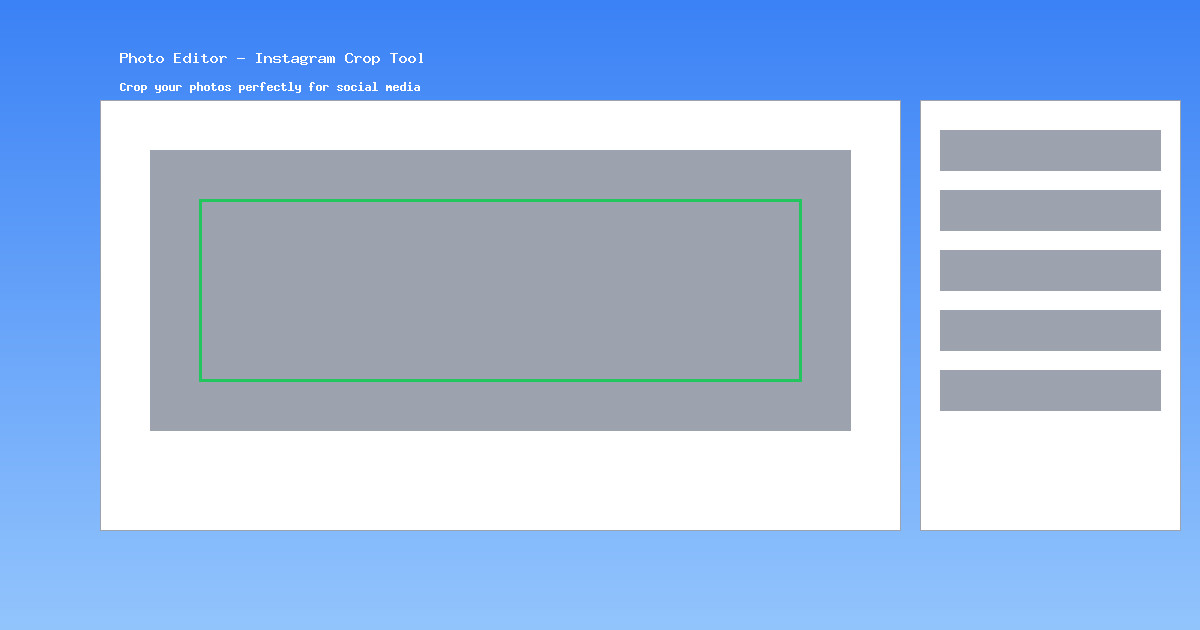
Pengeditan Foto Dalam Talian pada 2026: Mengapa Ia Penting
Anda tahu perasaan itu bila anda cuma perlu memangkas foto atau menaikkan sedikit kecerahan, tetapi fikiran untuk membuka aplikasi berat membuatkan anda malas? Anda tidak keseorangan. Pada 2026, editor foto berasaskan pelayar telah menjadi sangat berkemampuan.
Kelebihan mengedit terus dalam pelayar anda:
- Sifar pemasangan: Tiada muat turun, tiada ruang cakera digunakan, tiada gesaan kemas kini.
- Tiada akaun diperlukan: Tidak perlu berikan alamat e-mel atau cipta kata laluan baharu.
- Privasi diutamakan: Imej anda diproses sepenuhnya dalam pelayar menggunakan API Canvas HTML5. Tiada apa-apa yang dimuat naik ke pelayan.
- Merentas peranti: Berfungsi pada Windows, Mac, Linux, Chromebook dan tablet.
Bermula: Muat Naik Imej Anda
- Klik butang "Muat Naik Imej" atau seret dan lepas fail ke kawasan kanvas.
- Imej dimuatkan serta-merta -- tiada bar kemajuan, tiada penantian.
Format yang Disokong dan Had
- Format: JPG, PNG, GIF dan WebP.
- Saiz maksimum: Dihadkan hanya oleh memori pelayar. Imej sehingga ~50 MP berfungsi dengan lancar.
- Ketelusan: PNG dan WebP dengan saluran alfa disokong sepenuhnya.
Pelarasan Penting: Apa yang Dilakukan Setiap Gelangsar
Kecerahan
Mengawal kecerahan keseluruhan imej.
Contoh praktikal: Foto dalaman terlalu gelap? Geser kecerahan ke +20% hingga +30%.
Kontras
Melebarkan atau mengecilkan jurang antara ton paling gelap dan paling cerah.
Ketepuan
Mengawal keamatan warna. Pada 0% imej sepenuhnya kelabu. Pada 200% warna sangat terang.
Putaran Rona
Menggeser semua warna di sekeliling roda warna. Alat kreatif lebih daripada pembetulan.
Kabur
Menggunakan kabur Gaussian untuk melembutkan imej.
Ketajaman
Meningkatkan perincian tepi. Sedikit penajaman (+10% hingga +20%) boleh menyelamatkan foto yang sedikit lembut.
Penapis dan Kesan: Memilih Rupa yang Betul
- Vintage: Ton hangat, kontras sedikit pudar. Sesuai untuk fotografi makanan dan dalaman selesa.
- Sepia: Monokrom coklat klasik yang mengingatkan foto lama.
- H&P (Hitam dan Putih): Menghapus semua maklumat warna. Untuk potret dramatik dan seni bina.
- Vivid: Meningkatkan ketepuan dan kontras serentak. Ideal untuk alam semula jadi.
- Sejuk: Menambah warna biru. Pemandangan musim sejuk dan estetik minimalis.
- Hangat: Menambah ton emas-jingga. Matahari terbenam dan pemandangan musim luruh.
Pemangkasan untuk Media Sosial: Panduan Dimensi Lengkap
Setiap platform media sosial memaparkan imej secara berbeza. Berikut jadual rujukan:
| Platform | Jenis | Nisbah | Dimensi (px) |
|---|---|---|---|
| Feed Post | 1:1 | 1080 x 1080 | |
| Story / Reels | 9:16 | 1080 x 1920 | |
| Landscape | 1.91:1 | 1080 x 566 | |
| YouTube | Thumbnail | 16:9 | 1280 x 720 |
| X (Twitter) | Header | 3:1 | 1500 x 500 |
| X (Twitter) | In-stream | 16:9 | 1600 x 900 |
| Cover | 2.7:1 | 820 x 312 | |
| Shared Image | 1.91:1 | 1200 x 630 | |
| Post Image | 1.91:1 | 1200 x 627 | |
| Pin | 2:3 | 1000 x 1500 |
Contoh sebenar -- foto yang sama sebelum dan selepas pemangkasan untuk post Instagram (1:1):
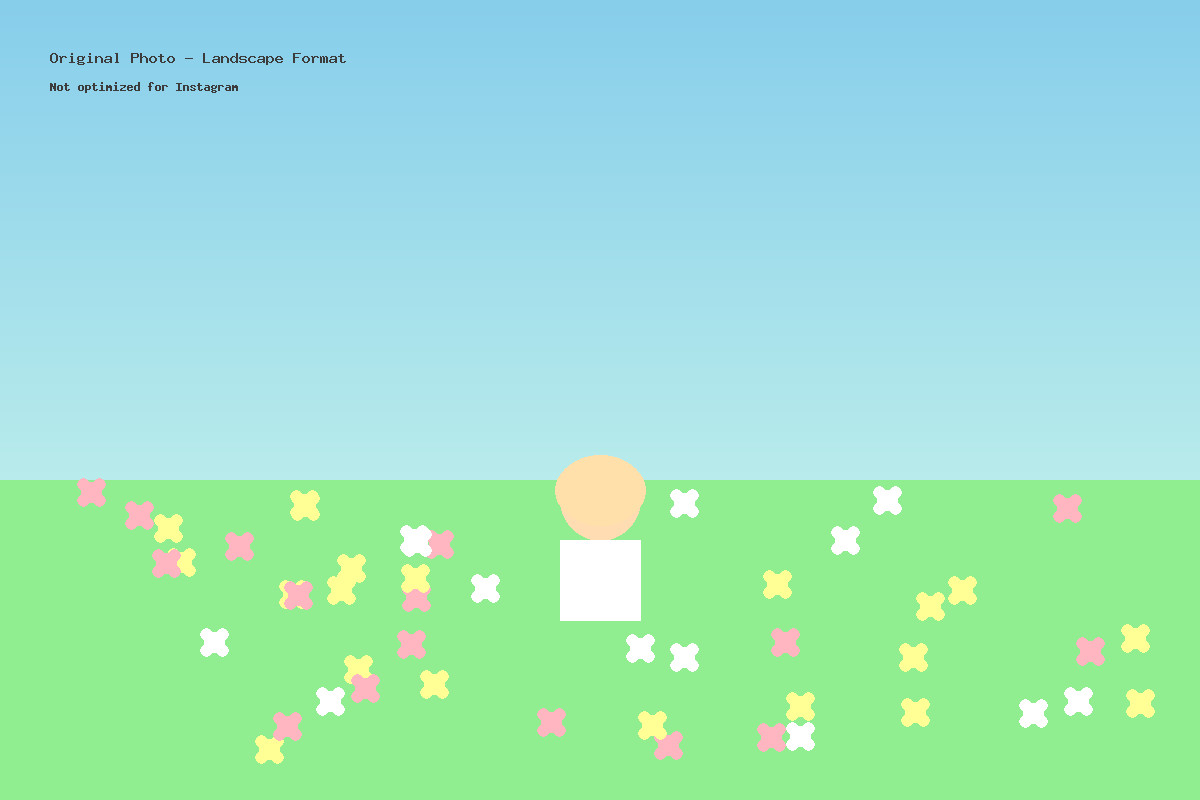
Sebelum: Foto asal landskap
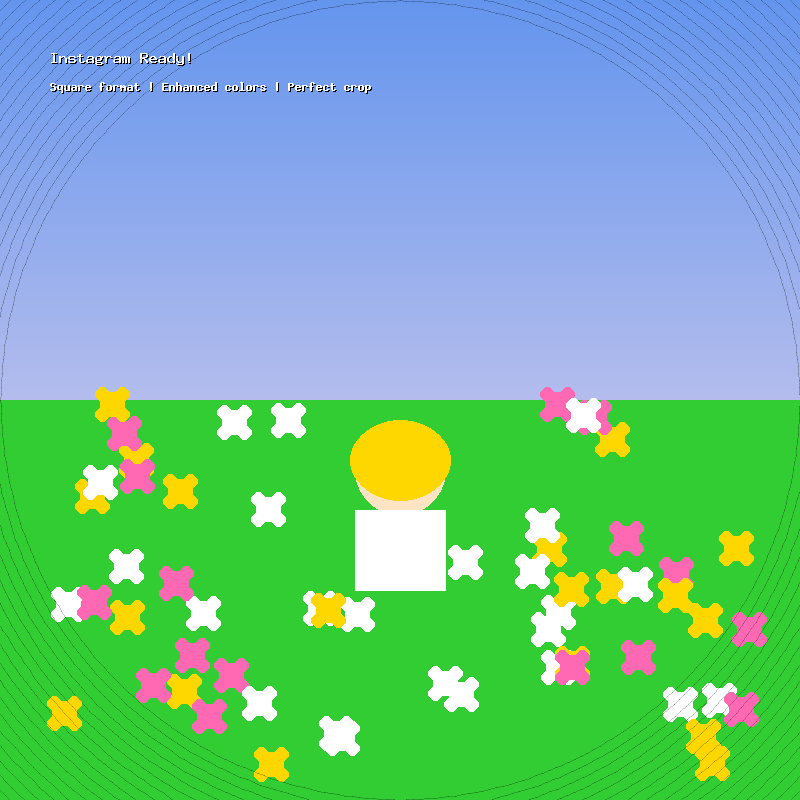
Selepas: Dipangkas 1:1 untuk Instagram
Petua Pro dan Eksport
Buat Asal / Buat Semula
Setiap tindakan direkod. Klik Buat Asal atau tekan Ctrl+Z.
Tetapan Kualiti dan Saiz Fail
- 100%: Perincian maksimum, fail paling besar. Untuk cetakan.
- 80-90%: Hampir sama dengan 100% pada pandangan mata, tetapi 40-60% lebih kecil. Ideal untuk web dan sosial.
- 60-70%: Pemampatan kelihatan dari dekat. Memadai untuk thumbnail.
Pilihan Format
- JPG: Terbaik untuk fotografi. Fail lebih kecil, tiada ketelusan.
- PNG: Apabila anda perlukan ketelusan atau tangkapan skrin piksel-sempurna.
- WebP: Format moden dengan pemampatan cemerlang. Ideal untuk kegunaan web.
Sedia untuk Edit Foto Anda?
Buka Editor Foto percuma dan mula mengedit terus dalam pelayar anda -- tanpa pendaftaran.