Guide
20 Mar 2026
7 分で読めます
オンラインで画像を比較する方法 - ピクセル単位の分析4つの方法
スライダー、サイドバイサイド、オーバーレイ、ピクセル差分の4つの比較モードを使用して、オンラインで画像を比較する方法を学びましょう。
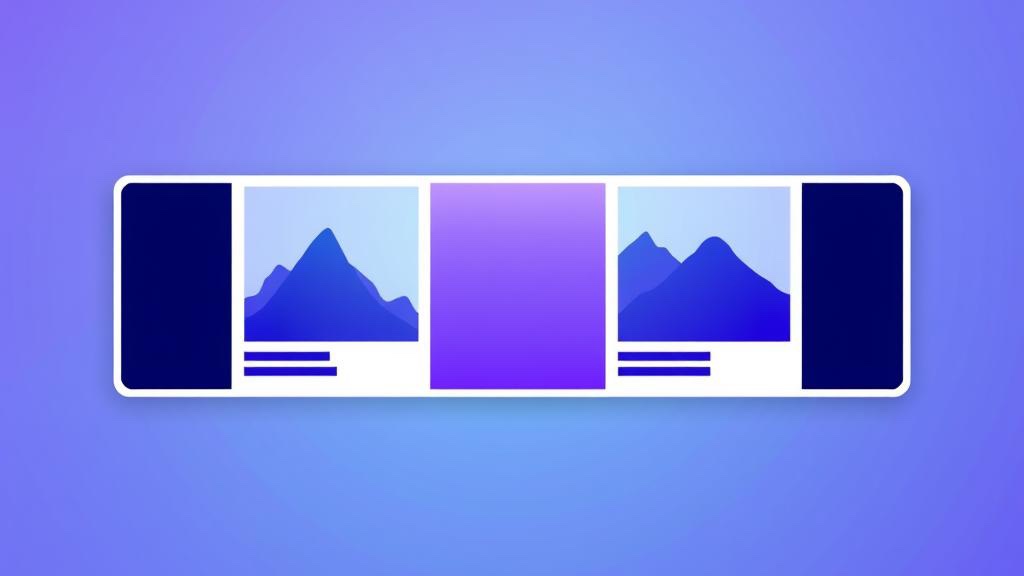
画像比較が重要な理由
レスポンシブレイアウトを確認するWeb開発者、リビジョンをレビューするデザイナー、編集を微調整する写真家、ビジュアルリグレッションを検証するQAテスター -- 画像比較はワークフローの重要な部分です。
無料のオンライン画像比較ツールは、4つの異なる比較モードを提供します。すべてブラウザで動作し、サーバーへのアップロードはなく、画像はプライベートのままです。
4つの比較モード
1. スライダーモード(ビフォー/アフター)
スライダーモードは、両方の画像を重ね合わせ、ドラッグ可能な仕切りで比較できます。
- オリジナル画像(画像A)と変更後の画像(画像B)をアップロード
- 比較オプションから「スライダー」を選択
- スライダーハンドルを左右にドラッグして各画像を確認
- 色、レイアウト、ディテールの変化を確認
最適な用途:写真編集のビフォー/アフター、ウェブサイトリデザイン、CSS変更。
2. サイドバイサイドモード
このモードは、両方の画像を同じ幅のパネルで横並びに表示します。
- 両方の画像をアップロードし、「サイドバイサイド」を選択
- 両方の画像が同じスケールで表示されます
- プレゼンテーションやドキュメントに最適
最適な用途:デザインレビュー、クライアントプレゼンテーション、ドキュメント。
3. オーバーレイモード
オーバーレイモードは、一方の画像をもう一方の上に重ね、不透明度を調整できます。
- 両方の画像をアップロードし、「オーバーレイ」を選択
- 不透明度スライダーを使用して画像間をブレンド
- 0%で画像Aのみ、100%で画像Bのみ表示
- 位置ずれや色の変化などの微妙な違いを検出
最適な用途:アライメントチェック、色の違い、ロゴ配置の確認。
4. ピクセル差分モード
最もテクニカルなモードです。対応するピクセル間の絶対差を計算します。
- 両方の画像をアップロードし、「差分」を選択
- ツールが自動的に差分マップを生成
- 黒い領域 = 両画像でピクセルが同一
- 色付き領域 = ピクセルが異なる
最適な用途:QAリグレッションテスト、圧縮アーティファクト検出、ロスレス操作の検証。
効果的な画像比較のヒント
プロのヒント
- 同じサイズを使用:最も正確な比較のため、両方の画像は同じ幅と高さにしてください。
- 適切なモードを選択:クイックチェックにはスライダー、プレゼンにはサイドバイサイド、アライメントにはオーバーレイ、技術分析にはピクセル差分。
- プライバシー:すべてブラウザで処理されます。画像はサーバーにアップロードされません。
プライバシーについて:すべての画像処理は100%ブラウザ内で行われます。画像がデバイスから離れることはありません。
画像比較ツールを試す
2つの画像をアップロードして、4つの比較モードで即座に比較できます。