オンライン写真エディター完全ガイド:ブラウザで無料画像編集(2026年版)
インストール不要でブラウザ内で写真を編集する実践的な詳細ガイド。調整、フィルター、SNS向けトリミング、書き出しのベストプラクティスを解説します。
2026年のオンライン写真編集:なぜ重要なのか
写真をちょっとトリミングしたり、明るさを調整したいだけなのに、重いアプリケーションを起動するのが面倒に感じたことはありませんか?2026年、ブラウザベースの写真エディターは本格的な編集機能を備えるまでに進化しました。
ブラウザで直接編集するメリット:
- インストール不要:ダウンロードなし、ディスク容量の消費なし、更新通知なし。
- アカウント不要:メールアドレスの提供やパスワードの作成は必要ありません。
- プライバシー最優先:画像はHTML5 Canvas APIを使用してブラウザ内で完全に処理されます。サーバーには一切アップロードされません。
- クロスデバイス:Windows、Mac、Linux、Chromebook、タブレットで動作します。
はじめに:画像をアップロード
- 「画像をアップロード」ボタンをクリックするか、ファイルをキャンバスエリアにドラッグ&ドロップします。
- 画像は瞬時に読み込まれます。プログレスバーも待ち時間もありません。
対応フォーマットと制限
- フォーマット:JPG、PNG、GIF、WebP。
- 最大サイズ:ブラウザのメモリのみが制限です。実際には最大約5000万画素(例:8000 x 6000 px)の画像がスムーズに動作します。
- 透過:アルファチャンネル付きPNGとWebPに完全対応。
基本調整:各スライダーの機能
明るさ
画像全体の明るさを制御します。
実用例:室内で撮影した写真の被写体が暗すぎる場合、明るさを+20%から+30%にスライドすると、色を飛ばさずに十分な明るさが得られます。
コントラスト
最も暗いトーンと最も明るいトーンの差を広げたり狭めたりします。
実用例:霧のかかった風景写真が平坦に見える場合、コントラストを+15%から+25%上げると奥行きが出ます。
彩度
色の強度を制御します。0%で完全にグレースケール、200%で非常に鮮やかになります。
色相回転
すべての色をカラーホイール上で指定した角度だけシフトします。補正ツールというよりクリエイティブツールです。
ぼかし
ガウシアンぼかしを適用して画像を柔らかくします。夢のような背景効果の作成やスクリーンショット内の機密情報の隠蔽に便利です。
シャープネス
エッジの詳細を強調して画像をよりクリアに見せます。わずかなシャープ処理(+10%から+20%)で、やや甘い写真を救えます。
フィルターとエフェクト:最適なルックを選ぶ
- ヴィンテージ:暖色系、やや褪せたコントラスト。料理写真、居心地の良いインテリア、ノスタルジックなコンテンツに最適。
- セピア:古い写真を思わせるクラシックな茶系モノクローム。ポートレートや旅行の思い出に。
- モノクロ:すべての色情報を除去。ドラマチックなポートレート、建築、ストリートフォトに。
- ビビッド:彩度とコントラストを同時にブースト。自然写真に最適。
- クール:青みのある色調を追加。冬の風景やミニマリストな美学に。
- ウォーム:金色がかったオレンジの色調を追加。夕焼け、秋の風景に。
SNS向けトリミング:完全サイズガイド
各SNSプラットフォームは画像を異なる方法で表示します。間違ったアスペクト比で写真をアップロードすると、プラットフォームが自動的にトリミングします。以下がリファレンス表です:
| プラットフォーム | タイプ | アスペクト比 | サイズ (px) |
|---|---|---|---|
| Feed Post | 1:1 | 1080 x 1080 | |
| Story / Reels | 9:16 | 1080 x 1920 | |
| Landscape | 1.91:1 | 1080 x 566 | |
| YouTube | Thumbnail | 16:9 | 1280 x 720 |
| X (Twitter) | Header | 3:1 | 1500 x 500 |
| X (Twitter) | In-stream | 16:9 | 1600 x 900 |
| Cover | 2.7:1 | 820 x 312 | |
| Shared Image | 1.91:1 | 1200 x 630 | |
| Post Image | 1.91:1 | 1200 x 627 | |
| Pin | 2:3 | 1000 x 1500 |
実例:Instagramフィード投稿(1:1)用にトリミングする前と後の同じ写真:
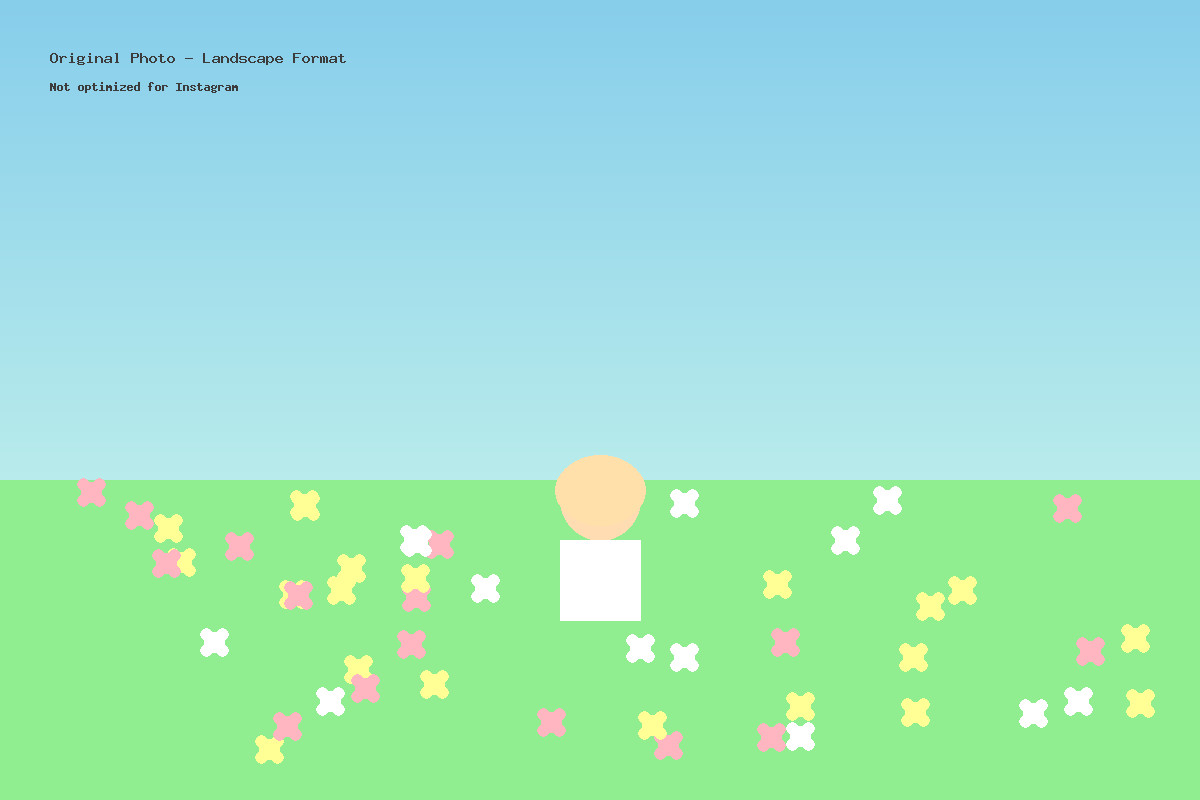
ビフォー: オリジナルの横長写真
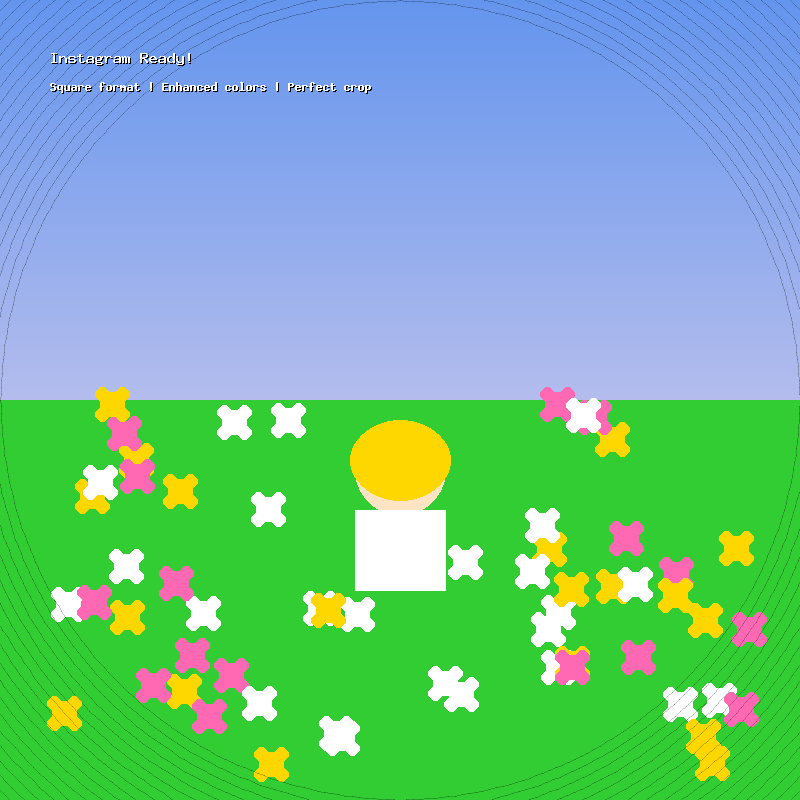
アフター: Instagram用に1:1トリミング済み
プロのヒントとエクスポート
元に戻す / やり直し
すべての操作が記録されます。元に戻すボタンをクリックするか、Ctrl+Zを押してください。
品質設定とファイルサイズ
- 100%品質:最大ディテール、最大ファイルサイズ。印刷やアーカイブ用。
- 80-90%:肉眼では100%とほぼ区別がつかず、40-60%小さいファイル。ウェブやSNSに最適。
- 60-70%:近くで見ると圧縮が目立つ。サムネイルやメール添付に。
フォーマット選択
- JPG:写真に最適。ファイルサイズが小さく、透過は非対応。
- PNG:透過が必要な場合やピクセルパーフェクトなスクリーンショットに。
- WebP:優れた圧縮率のモダンフォーマット。ウェブ利用に最適。
写真を編集する準備はできましたか?
無料の写真エディターを開いて、ブラウザで直接編集を始めましょう。登録は不要です。