
ESC

Convertitore Immagine in PDF

Carica Immagini

Immagini PNG, JPG, WebP (max 15MB ciascuna, fino a 100 pagine)

Trascina e rilascia le immagini qui

100% lato client. Le immagini non lasciano mai il tuo browser.

Esempi di Utilizzo

Trascina le pagine per riordinarle prima di creare il PDF.

Usa l'orientamento "Automatico" per adattare il rapporto di ogni immagine.

Qualità più alta significa file più grande — bilancia in base alle tue esigenze.

Usa "Adatta alla Pagina" per mantenere le immagini proporzionali nella pagina.

Funzionalità

Immagini Multiple

Carica fino a 100 immagini e disponile in qualsiasi ordine

Impostazioni Pagina

Scegli dimensione pagina, orientamento, margini e opzioni di adattamento

Trascina e Riordina

Riorganizza facilmente le pagine trascinandole nell'ordine desiderato

Privacy Prima di Tutto

Tutta l'elaborazione avviene nel tuo browser, nulla viene caricato su server

Come Usare

1

Carica Immagini

Seleziona o trascina più immagini per aggiungerle come pagine PDF.

2

Organizza e Configura

Riordina le pagine, imposta dimensione, orientamento, margini e qualità.

3

Crea e Scarica

Clicca su Crea PDF, poi scarica il tuo documento finito.

Domande Frequenti

Sono supportate immagini PNG, JPG (JPEG) e WebP. Ogni singola immagine può arrivare fino a 15 MB. Il formato GIF non è supportato perché il GIF utilizza un modello di colore diverso che non si traduce correttamente in PDF senza una elaborazione extra. Se hai immagini GIF, convertile prima in PNG usando qualsiasi editor di immagini.

Puoi aggiungere fino a 100 immagini, ognuna delle quali diventerà una pagina nel PDF. Per la maggior parte dei casi d'uso pratici (documenti scansionati, album fotografici, portfolio), 100 pagine sono più che sufficienti. Se ne hai bisogno di più, dividi le tue immagini in lotti e unisci i PDF risultanti con un editor PDF.

Dopo aver caricato le immagini, trascina e rilascia le miniature delle pagine nella sezione Pagine per riorganizzarle. L'ordine nella lista delle miniature è l'ordine in cui appariranno nel PDF. Clicca sul pulsante Rimuovi su qualsiasi miniatura per eliminare una pagina specifica senza ricominciare da capo. Puoi anche cliccare su "Aggiungi altre immagini" per inserire immagini aggiuntive dopo il caricamento iniziale.

Lo strumento supporta dimensioni di pagina standard: A4 (210x297mm, lo standard internazionale), Letter (8.5x11 pollici, comune in Nord America), A3, A5, Legal e dimensioni personalizzate. Scegli la dimensione che corrisponde al tuo obiettivo di stampa o al formato di visualizzazione previsto. Per la maggior parte dei documenti digitali condivisi online, A4 è l'impostazione predefinita sicura.

Image Fit determina come ogni immagine viene posizionata sulla pagina. "Fit to Page" ridimensiona l'immagine proporzionalmente per adattarsi ai confini della pagina aggiungendo spazio bianco sui lati se il rapporto d'aspetto non corrisponde — non avviene alcuna ritaglio. "Fill Page" ridimensiona l'immagine per riempire l'intera pagina e potrebbe tagliare i bordi. "Original Size" posiziona l'immagine nelle sue dimensioni originali in pixel, che potrebbero eccedere la pagina per immagini grandi. "Stretch" distorce l'immagine per riempire esattamente la pagina.

Quality controlla la compressione JPEG applicata alle immagini quando vengono incorporate nel PDF. Una qualità superiore (90-100) produce file PDF più grandi con una perdita visiva minima. Una qualità inferiore (50-70) riduce la dimensione del file a scapito di artefatti di compressione visibili, specialmente nelle foto con sfumature. Per documenti con scansioni ricche di testo, l'alta qualità è importante per la leggibilità. Per album fotografici dove la dimensione del file conta più della qualità perfetta dei pixel, 75-80 è un buon equilibrio.

No. Questo strumento converte le immagini in PDF incorporandole come immagini raster all'interno del file PDF. Non c'è alcuna elaborazione OCR (Optical Character Recognition). Il testo nei documenti scansionati apparirà visivamente ma non potrà essere selezionato, ricercato o copiato. Per PDF ricercabili da scansioni, hai bisogno di uno strumento OCR come Adobe Acrobat, Google Drive (carica un PDF scansionato e aprilo con Google Docs) o un servizio OCR dedicato.

No. Ogni creazione di PDF avviene nel tuo browser utilizzando la libreria jsPDF e l'HTML5 Canvas API. Le tue immagini vengono lette dal tuo disco locale, elaborate interamente in JavaScript e il PDF risultante viene scaricato direttamente sul tuo dispositivo. Nulla viene mai inviato a qualsiasi server. Puoi convertire in sicurezza foto personali, documenti riservi e materiali dei clienti.

Cos'è il Convertitore Immagine in PDF?

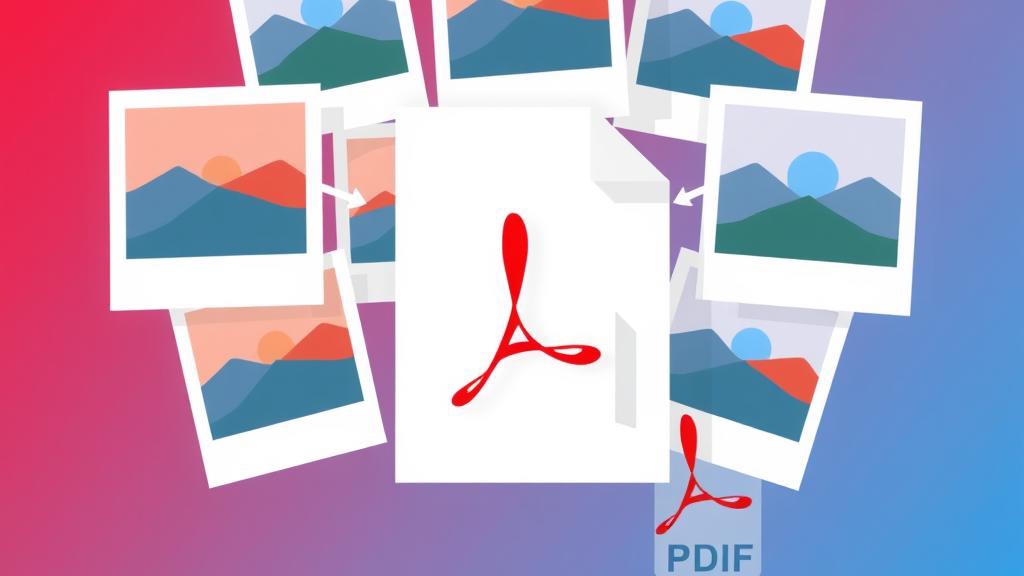
Il Convertitore Immagine in PDF è uno strumento gratuito basato sul browser che combina più immagini in un unico documento PDF. Carica le tue foto o pagine scansionate, disponile nell'ordine corretto, regola le impostazioni di pagina e scarica un PDF dall'aspetto professionale. Nessun software da installare, nessun account necessario, e i tuoi file rimangono privati.

Come Funziona

Seleziona le tue immagini, trascinale nell'ordine desiderato, poi scegli dimensione pagina, orientamento e margini. Lo strumento usa jsPDF per costruire il PDF interamente nel tuo browser. Ogni immagine diventa una pagina e tu controlli l'adattamento — proporzionale, a pagina piena, dimensione originale o allungata.

Casi d'Uso Comuni

Combinare documenti scansionati in un file, creare album fotografici per la stampa, assemblare portfolio di design, convertire ricevute e fatture in PDF, preparare presentazioni e archiviare collezioni di immagini. Ogni volta che hai bisogno di immagini in un unico documento condivisibile, questo strumento fa al caso tuo.

Privacy e Sicurezza

Questo strumento elabora tutto localmente nel tuo browser usando JavaScript e l'API Canvas HTML5. Nessuna immagine viene caricata su alcun server. Non vengono raccolti o memorizzati dati, nessun cookie traccia i tuoi file, e tutto scompare quando chiudi la scheda. Sicuro per documenti personali, lavori per clienti e contenuti sensibili.
Sicurezza e Privacy

La sicurezza dei vostri dati è la nostra priorità

Elaborazione Locale

Tutta l'elaborazione avviene nel vostro browser

Nessun Trasferimento Dati

I vostri dati non vengono inviati ai nostri server

Nessun Archiviazione Dati

Nessun dato viene memorizzato o condiviso

Crittografia SSL

Crittografia SSL per connessione sicura

Anche su MoreOnlineTools