ESC
Pipeline di Elaborazione Immagini

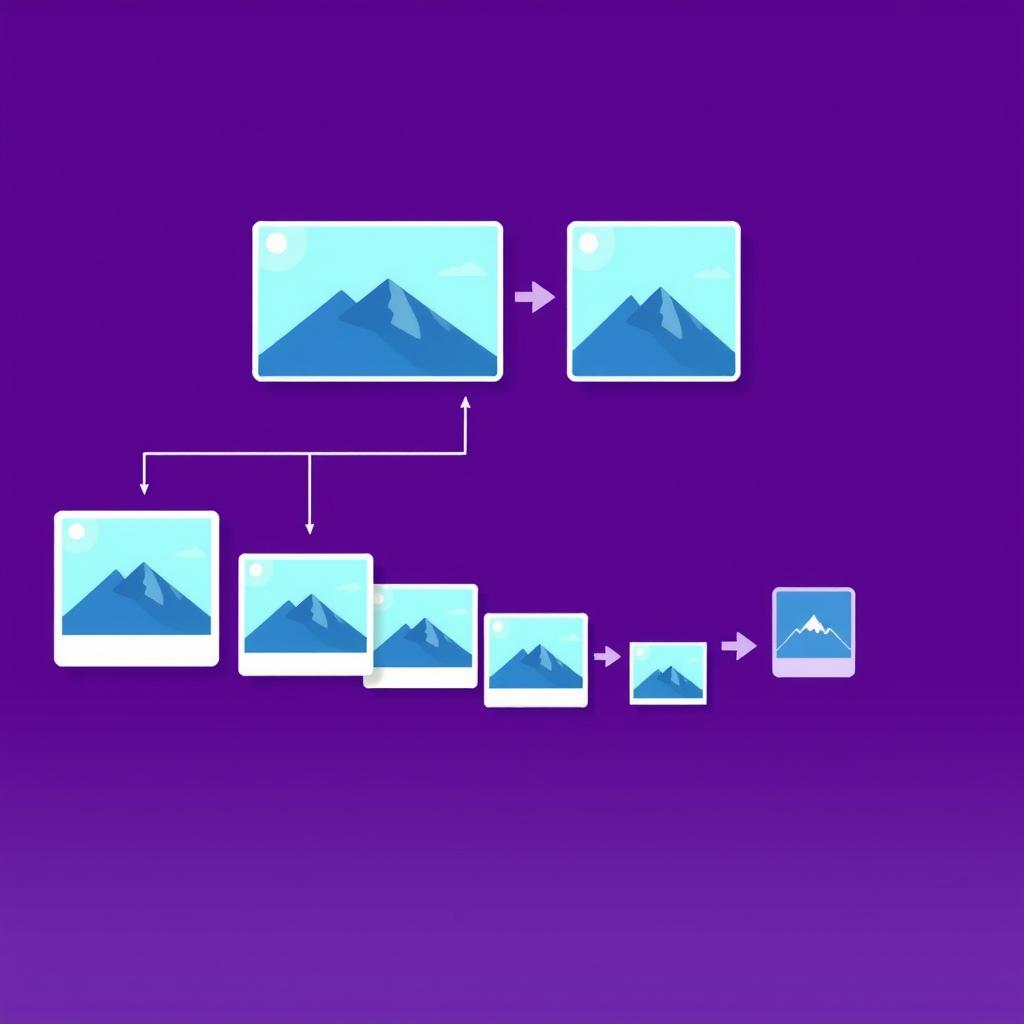
Che tu stia preparando immagini per un sito web, un'app, i social media o le email, i dettagli contano. Questa pipeline ti guida in ogni fase — dall'ispezione dei metadati grezzi all'incorporamento delle immagini direttamente nel codice — affinché le tue immagini siano ottimizzate, ridimensionate correttamente e nel formato giusto prima di andare online.

6 passaggi ~10 min 6 strumenti
01

Ispezionare i Metadati dell'Immagine

Prima di elaborare, conosci esattamente con cosa stai lavorando — dimensioni, dimensione del file, formato, profilo colore e dati EXIF. Questo previene sorprese durante il ridimensionamento o la compressione.

Visualizzatore di Metadati Immagine
Trascina la tua immagine per vedere tutti i dettagli tecnici a colpo d'occhio prima di iniziare a fare modifiche.
Apri Strumento
02

Comprimere senza Perdere Qualità

Le immagini non ottimizzate sono la principale causa di caricamenti lenti delle pagine. Comprimi le immagini per ridurre la dimensione del file del 50–80% senza perdita di qualità visibile.

Compressione Immagine
Regola il cursore della qualità finché non raggiungi la dimensione di file più piccola che la tua immagine può gestire senza apparire degradata.
Apri Strumento
03

Ridimensionare alle Dimensioni Target

Contesti diversi richiedono dimensioni diverse — miniature, immagini hero, card per i social media. Imposta dimensioni esatte in pixel e lascia che lo strumento mantenga automaticamente le proporzioni.

Ridimensionamento Immagine
Inserisci la larghezza e l'altezza target, quindi esporta l'immagine con esattamente le dimensioni richieste dal tuo layout.
Apri Strumento
04

Ritagliare al Rapporto Giusto

Le piattaforme social e le foto profilo richiedono rapporti d'aspetto specifici (1:1 per Instagram, 16:9 per Twitter). Ritaglia con precisione senza distorsioni.

Strumento di Ritaglio
Seleziona un rapporto d'aspetto predefinito o disegna un riquadro di ritaglio personalizzato, poi scarica il risultato perfettamente inquadrato.
Apri Strumento
05

Convertire nel Formato Giusto

La scelta del formato è importante: WebP per il web (file più piccoli), PNG per la trasparenza, JPEG per le foto. Converti in base a dove verrà utilizzata l'immagine.

Convertitore di Formato Immagine
Scegli il formato di output adatto al tuo caso d'uso e converti con un clic — senza compromessi sulla qualità.
Apri Strumento
06

Incorporare le Immagini nel Codice

Per piccole icone o immagini email che non possono usare URL esterni, Base64 incorpora l'immagine direttamente in HTML o CSS — eliminando richieste HTTP aggiuntive.

Immagine in Base64
Converti la tua immagine finale in una stringa Base64 e incollala direttamente nel tuo HTML, CSS o template email.
Apri Strumento

Consigli Pratici

  • Ispeziona sempre prima i metadati — conoscere le dimensioni originali e il profilo colore ti salva da errori di ridimensionamento nelle fasi successive.
  • Comprimi prima di ridimensionare quando lavori con originali molto grandi; è più veloce e riduce l'uso di memoria nel browser.
  • Per i siti web, WebP è quasi sempre la scelta di formato migliore — è più leggero di JPEG e PNG supportando sia la compressione con perdita che senza perdita.

Domande Frequenti

Non necessariamente. L'ordine qui riflette le buone pratiche — ad esempio, comprimere prima di convertire evita lavoro ridondante. Ma se hai solo bisogno di ritagliare e convertire, vai direttamente a quei passaggi. Usa la pipeline come una lista di controllo, non come una regola rigida.

WebP è oggi la scelta predefinita migliore per le immagini web. È supportato da tutti i browser moderni e produce file più piccoli rispetto a JPEG o PNG alla stessa qualità visiva. Usa PNG quando hai bisogno di uno sfondo trasparente, e JPEG per le foto dove la trasparenza non è necessaria.

La compressione con perdita riduce qualche dettaglio, ma a impostazioni moderate (qualità 70–85%) la differenza è invisibile all'occhio umano. Lo strumento di compressione ti permette di vedere l'anteprima del risultato prima di scaricare, così puoi trovare il giusto equilibrio.

Ogni strumento in questa pipeline elabora un'immagine alla volta e funziona completamente nel tuo browser — nessun file viene inviato a nessun server. Per flussi di lavoro in batch, elabora ogni immagine individualmente attraverso i passaggi pertinenti. Il supporto batch potrebbe essere aggiunto ai singoli strumenti in futuro.

I dati EXIF sono metadati incorporati nei file immagine da fotocamere e telefoni — includono data, posizione GPS, modello della fotocamera e impostazioni di esposizione. Per motivi di privacy, potresti volerli rimuovere prima di pubblicare immagini online, specialmente le foto scattate con il tuo telefono.

Sicurezza e Privacy

La sicurezza dei vostri dati è la nostra priorità

Elaborazione Locale

Tutta l'elaborazione avviene nel vostro browser

Nessun Trasferimento Dati

I vostri dati non vengono inviati ai nostri server

Nessun Archiviazione Dati

Nessun dato viene memorizzato o condiviso

Crittografia SSL

Crittografia SSL per connessione sicura