Editor Foto Online: Modifica le Immagini Gratis nel Browser (2026)
Una guida pratica e approfondita per modificare le foto online senza installare nulla. Regolazioni, filtri, ritaglio per i social e best practice di esportazione.
Modifica Foto Online nel 2026: Perché è Importante
Conosci quella sensazione quando devi solo ritagliare una foto o aumentare un po' la luminosità, ma il pensiero di aprire un'applicazione pesante ti scoraggia? Non sei il solo. Nel 2026, gli editor foto basati sul browser sono diventati davvero capaci.
Ecco perché modificare direttamente nel browser conviene:
- Zero installazione: Nessun download, nessuno spazio su disco consumato, nessun avviso di aggiornamento.
- Nessun account necessario: Non devi fornire un indirizzo email o creare un'altra password.
- Privacy al primo posto: Le tue immagini vengono elaborate interamente nel browser tramite l'API Canvas HTML5. Nulla viene caricato su alcun server.
- Multipiattaforma: Funziona su Windows, Mac, Linux, Chromebook e tablet.
Per Iniziare: Carica la tua Immagine
- Clicca su "Carica Immagine" o semplicemente trascina e rilascia un file nell'area di lavoro.
- L'immagine si carica istantaneamente.
Formati Supportati e Limiti
- Formati: JPG, PNG, GIF e WebP.
- Dimensione max: Limitata solo dalla memoria del browser. Immagini fino a ~50 MP funzionano senza problemi.
- Trasparenza: PNG e WebP con canale alfa completamente supportati.
Regolazioni Essenziali: Cosa Fa Ogni Cursore
Luminosità
Controlla la luminosità complessiva dell'immagine.
Esempio pratico: Foto in interni troppo scura? Sposta la luminosità a +20% o +30%.
Contrasto
Amplia o riduce la differenza tra i toni più scuri e quelli più chiari.
Esempio pratico: Paesaggio nebbioso che appare piatto? Aumenta il contrasto di +15% a +25%.
Saturazione
Controlla l'intensità del colore. A 0% l'immagine è in scala di grigi. A 200% i colori sono estremamente vividi.
Rotazione Tonalità
Sposta tutti i colori lungo il cerchio cromatico. Più creativo che correttivo.
Sfocatura
Applica una sfocatura gaussiana per ammorbidire l'immagine.
Nitidezza
Migliora i dettagli dei bordi. Una piccola quantità (+10% a +20%) può salvare una foto leggermente mossa.
Filtri ed Effetti: Scegliere il Look Giusto
- Vintage: Toni caldi, contrasto leggermente sbiadito. Perfetto per food photography e interni accoglienti.
- Seppia: Classico monocromo marrone che evoca foto d'epoca.
- B/N (Bianco e Nero): Rimuove tutte le informazioni sul colore. Per ritratti drammatici e architettura.
- Vivido: Aumenta saturazione e contrasto contemporaneamente. Ideale per la natura.
- Freddo: Aggiunge una tonalità blu. Scene invernali e estetica minimalista.
- Caldo: Aggiunge un tono dorato-arancione. Tramonti e paesaggi autunnali.
Ritaglio per i Social Media: Guida Completa alle Dimensioni
Ogni piattaforma social mostra le immagini in modo diverso. Ecco la tabella di riferimento:
| Piattaforma | Tipo | Rapporto | Dimensioni (px) |
|---|---|---|---|
| Feed Post | 1:1 | 1080 x 1080 | |
| Story / Reels | 9:16 | 1080 x 1920 | |
| Landscape | 1.91:1 | 1080 x 566 | |
| YouTube | Thumbnail | 16:9 | 1280 x 720 |
| X (Twitter) | Header | 3:1 | 1500 x 500 |
| X (Twitter) | In-stream | 16:9 | 1600 x 900 |
| Cover | 2.7:1 | 820 x 312 | |
| Shared Image | 1.91:1 | 1200 x 630 | |
| Post Image | 1.91:1 | 1200 x 627 | |
| Pin | 2:3 | 1000 x 1500 |
Esempio reale -- la stessa foto prima e dopo il ritaglio per un post Instagram (1:1):
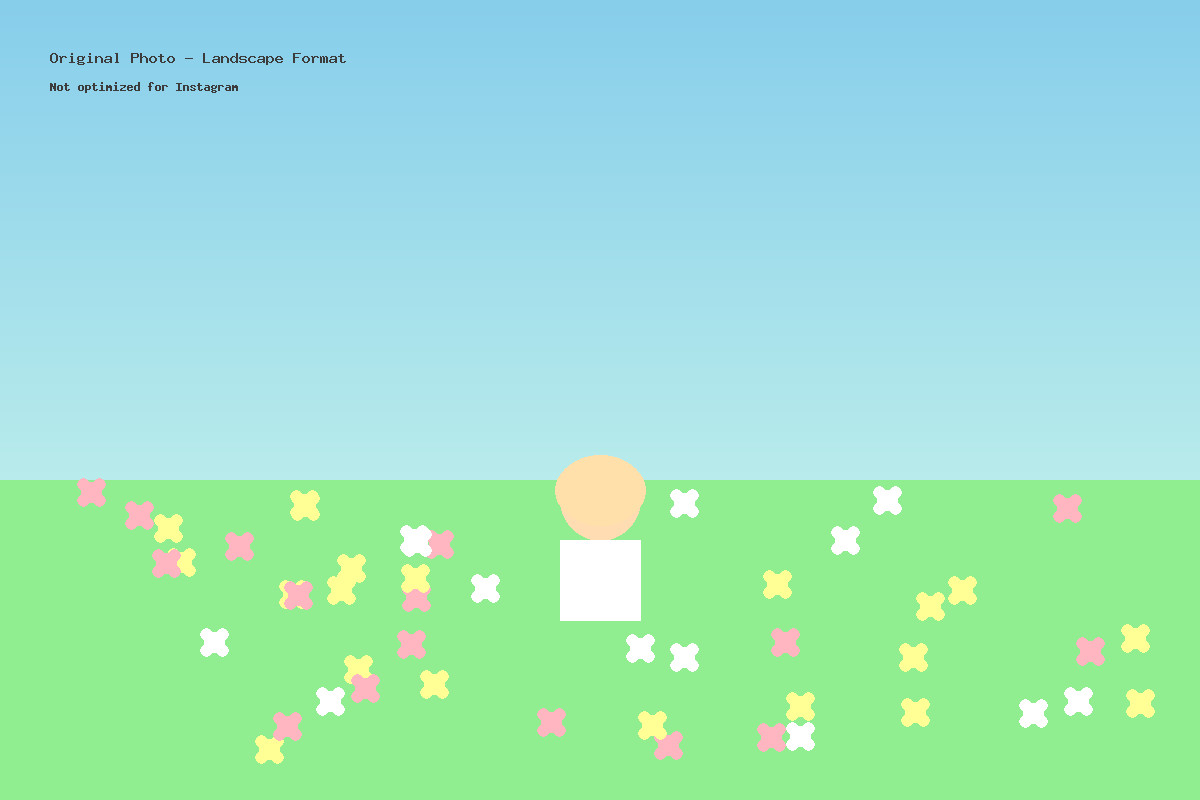
Prima: Foto originale orizzontale
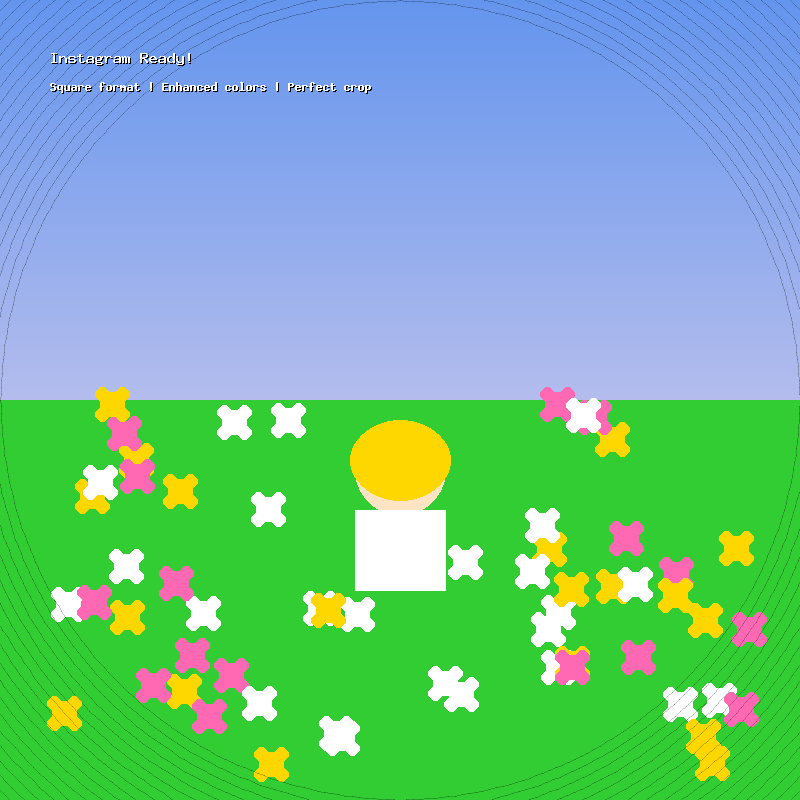
Dopo: Ritagliata in 1:1 per Instagram
Suggerimenti Pro ed Esportazione
Annulla / Ripristina
Ogni azione viene tracciata. Clicca su Annulla o premi Ctrl+Z.
Qualità e Dimensione del File
- 100%: Dettaglio massimo, file più grande. Per la stampa.
- 80-90%: Quasi indistinguibile dal 100%, ma 40-60% più piccolo. Ideale per web e social.
- 60-70%: Compressione visibile da vicino. Sufficiente per miniature.
Scelta del Formato
- JPG: Migliore per le fotografie. File più piccoli, nessuna trasparenza.
- PNG: Quando serve trasparenza o screenshot pixel-perfect.
- WebP: Formato moderno con ottima compressione. Ideale per il web.
Pronto a modificare le tue foto?
Apri l'editor foto gratuito e inizia a modificare direttamente nel browser -- nessuna registrazione.