ESC
Pipeline de Traitement d'Images

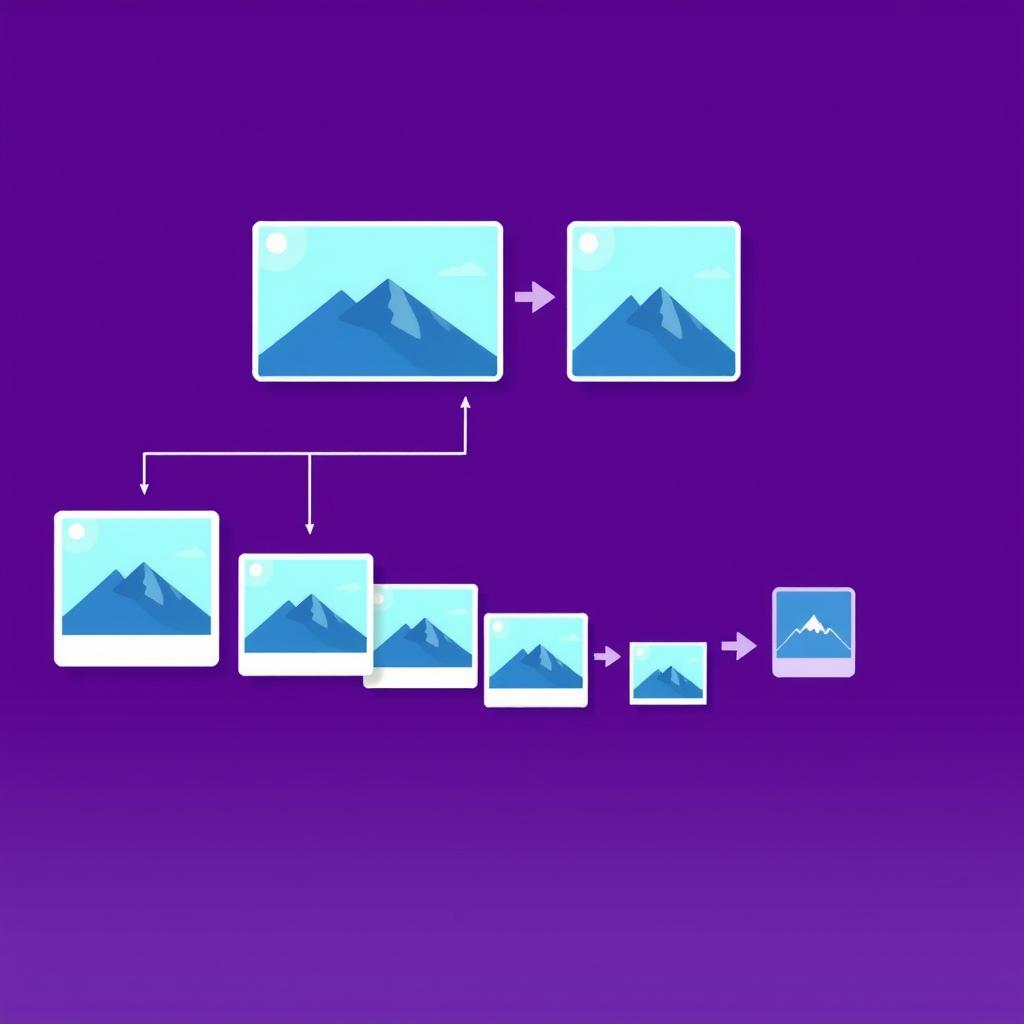
Que vous prépariez des images pour un site web, une application, les réseaux sociaux ou un e-mail, les détails comptent. Ce pipeline vous guide à chaque étape — de l'inspection des métadonnées brutes à l'intégration d'images directement dans le code — pour que vos images soient optimisées, correctement dimensionnées et dans le bon format avant leur mise en ligne.

6 étapes ~10 min 6 outils
01

Inspecter les Métadonnées de l'Image

Avant de traiter, sachez exactement avec quoi vous travaillez — dimensions, taille du fichier, format, profil colorimétrique et données EXIF. Cela évite les mauvaises surprises lors du redimensionnement ou de la compression.

Visionneuse de Métadonnées d'Image
Déposez votre image pour voir tous les détails techniques en un coup d'œil avant de commencer à apporter des modifications.
Ouvrir l'outil
02

Compresser sans Perte de Qualité

Les images non optimisées sont la principale cause de lenteur de chargement des pages. Compressez les images pour réduire leur taille de 50 à 80 % sans perte de qualité visible.

Compression d'Image
Ajustez le curseur de qualité jusqu'à atteindre la taille de fichier la plus petite que votre image peut supporter sans paraître dégradée.
Ouvrir l'outil
03

Redimensionner aux Dimensions Cibles

Différents contextes nécessitent différentes tailles — vignettes, images hero, cartes pour réseaux sociaux. Définissez des dimensions précises en pixels et laissez l'outil maintenir les proportions automatiquement.

Redimensionnement d'Image
Saisissez la largeur et la hauteur cibles, puis exportez l'image avec exactement les dimensions que votre mise en page requiert.
Ouvrir l'outil
04

Recadrer au Bon Format

Les plateformes de réseaux sociaux et les photos de profil exigent des ratios d'aspect spécifiques (1:1 pour Instagram, 16:9 pour Twitter). Recadrez précisément sans distorsion.

Outil de Recadrage
Sélectionnez un ratio d'aspect prédéfini ou dessinez un cadre de recadrage personnalisé, puis téléchargez le résultat parfaitement cadré.
Ouvrir l'outil
05

Convertir au Bon Format

Le choix du format est important : WebP pour le web (fichiers plus petits), PNG pour la transparence, JPEG pour les photos. Convertissez selon l'endroit où l'image sera utilisée.

Convertisseur de Format d'Image
Choisissez le format de sortie adapté à votre usage et convertissez en un clic — sans compromis sur la qualité.
Ouvrir l'outil
06

Intégrer les Images dans le Code

Pour les petites icônes ou les images d'e-mail qui ne peuvent pas utiliser d'URL externes, Base64 intègre l'image directement dans le HTML ou le CSS — éliminant ainsi les requêtes HTTP supplémentaires.

Image en Base64
Convertissez votre image finale en chaîne Base64 et collez-la directement dans votre HTML, CSS ou modèle d'e-mail.
Ouvrir l'outil

Conseils de Pro

  • Inspectez toujours les métadonnées en premier — connaître les dimensions d'origine et le profil colorimétrique vous évite des erreurs de redimensionnement plus tard.
  • Compressez avant de redimensionner lorsque vous travaillez avec de très grandes images originales ; c'est plus rapide et réduit l'utilisation de la mémoire dans le navigateur.
  • Pour les sites web, WebP est presque toujours le meilleur choix de format — il est plus léger que JPEG et PNG tout en prenant en charge la compression avec et sans perte.

Questions Fréquentes

Pas nécessairement. L'ordre ici reflète les meilleures pratiques — par exemple, compresser avant de convertir évite un travail redondant. Mais si vous avez seulement besoin de recadrer et de convertir, passez directement à ces étapes. Utilisez le pipeline comme une liste de contrôle, pas comme une règle rigide.

WebP est aujourd'hui le meilleur choix par défaut pour les images web. Il est pris en charge par tous les navigateurs modernes et produit des fichiers plus petits que JPEG ou PNG à qualité visuelle égale. Utilisez PNG quand vous avez besoin d'un arrière-plan transparent, et JPEG pour les photos sans transparence.

La compression avec perte réduit légèrement les détails, mais à des réglages modérés (qualité 70–85 %), la différence est invisible à l'œil humain. L'outil de compression vous permet de prévisualiser le résultat avant le téléchargement, afin de trouver le bon équilibre.

Chaque outil de ce pipeline traite une image à la fois et fonctionne entièrement dans votre navigateur — aucun fichier n'est envoyé à un serveur. Pour les flux de travail en lot, traitez chaque image individuellement à travers les étapes correspondantes. La prise en charge des lots pourrait être ajoutée à des outils individuels à l'avenir.

Les données EXIF sont des métadonnées intégrées dans les fichiers image par les appareils photo et les téléphones — elles comprennent la date, la localisation GPS, le modèle d'appareil et les paramètres d'exposition. Pour des raisons de confidentialité, vous pouvez vouloir les supprimer avant de publier des images en ligne, en particulier pour les photos prises avec votre téléphone.

Sécurité et Confidentialité

La sécurité de vos données est notre priorité

Traitement Local

Tout le traitement se fait dans votre navigateur

Aucun Transfert de Données

Vos données ne sont pas envoyées à nos serveurs

Aucun Stockage de Données

Aucune donnée n'est stockée ou partagée

Chiffrement SSL

Chiffrement SSL pour une connexion sécurisée