Éditeur Photo en Ligne : Retouchez vos Images Gratuitement dans le Navigateur (2026)
Un guide pratique et approfondi pour retoucher vos photos en ligne sans rien installer. Réglages, filtres, recadrage pour les réseaux sociaux et bonnes pratiques d'exportation.
Retouche Photo en Ligne en 2026 : Pourquoi c'est Important
Vous connaissez cette sensation : vous avez juste besoin de recadrer une photo ou d'augmenter la luminosité, mais la perspective d'ouvrir une application lourde vous décourage. En 2026, les éditeurs photo dans le navigateur sont devenus véritablement performants.
Voici pourquoi retoucher directement dans votre navigateur vaut le coup :
- Zéro installation : Pas de téléchargement, pas d'espace disque consommé, pas de mises à jour.
- Aucun compte requis : Pas besoin de donner votre adresse e-mail ou de créer un mot de passe.
- Vie privée d'abord : Vos images sont traitées entièrement dans votre navigateur via l'API Canvas HTML5. Rien n'est téléchargé sur un serveur.
- Multiplateforme : Fonctionne sur Windows, Mac, Linux, Chromebook et tablettes.
Pour Commencer : Importez votre Image
- Cliquez sur \"Importer une image\" ou faites un glisser-déposer sur la zone de travail.
- L'image se charge instantanément.
Formats Pris en Charge
- Formats : JPG, PNG, GIF et WebP.
- Taille max : Limitée uniquement par la mémoire du navigateur. Les images jusqu'à ~50 MP fonctionnent sans problème.
- Transparence : PNG et WebP avec canal alpha entièrement pris en charge.
Réglages Essentiels : À Quoi Sert Chaque Curseur
Luminosité
Contrôle la clarté globale de l'image.
Exemple pratique : Photo d'intérieur trop sombre ? Glissez la luminosité à +20% ou +30%.
Contraste
Élargit ou réduit l'écart entre les tons les plus sombres et les plus clairs.
Exemple pratique : Paysage brumeux qui paraît plat ? Augmentez le contraste de +15% à +25%.
Saturation
Contrôle l'intensité des couleurs. À 0% l'image est en niveaux de gris. À 200% les couleurs sont extrêmement vives.
Rotation de Teinte
Déplace toutes les couleurs sur le cercle chromatique. Un outil créatif plutôt que correctif.
Flou
Applique un flou gaussien. Utile pour créer des arrière-plans doux ou masquer des informations sensibles.
Netteté
Accentue les détails des bords. Un léger renforcement (+10% à +20%) peut sauver une photo légèrement floue.
Filtres et Effets : Choisir le Bon Rendu
- Vintage : Tons chauds, contraste légèrement atténué. Parfait pour la photo culinaire et les intérieurs cosy.
- Sépia : Monochrome brun classique évoquant les photos anciennes.
- N&B (Noir et Blanc) : Supprime toute information de couleur. Pour les portraits dramatiques et l'architecture.
- Vivid : Augmente saturation et contraste simultanément. Idéal pour la nature.
- Froid : Ajoute une dominante bleue. Scènes d'hiver et esthétique minimaliste.
- Chaud : Ajoute un ton doré-orange. Couchers de soleil et paysages d'automne.
Recadrage pour les Réseaux Sociaux : Le Guide Complet des Dimensions
Chaque plateforme affiche les images différemment. Voici la table de référence :
| Plateforme | Type | Ratio | Dimensions (px) |
|---|---|---|---|
| Feed Post | 1:1 | 1080 x 1080 | |
| Story / Reels | 9:16 | 1080 x 1920 | |
| Landscape | 1.91:1 | 1080 x 566 | |
| YouTube | Thumbnail | 16:9 | 1280 x 720 |
| X (Twitter) | Header | 3:1 | 1500 x 500 |
| X (Twitter) | In-stream | 16:9 | 1600 x 900 |
| Cover | 2.7:1 | 820 x 312 | |
| Shared Image | 1.91:1 | 1200 x 630 | |
| Post Image | 1.91:1 | 1200 x 627 | |
| Pin | 2:3 | 1000 x 1500 |
Exemple concret -- la même photo avant et après recadrage pour un post Instagram (1:1) :
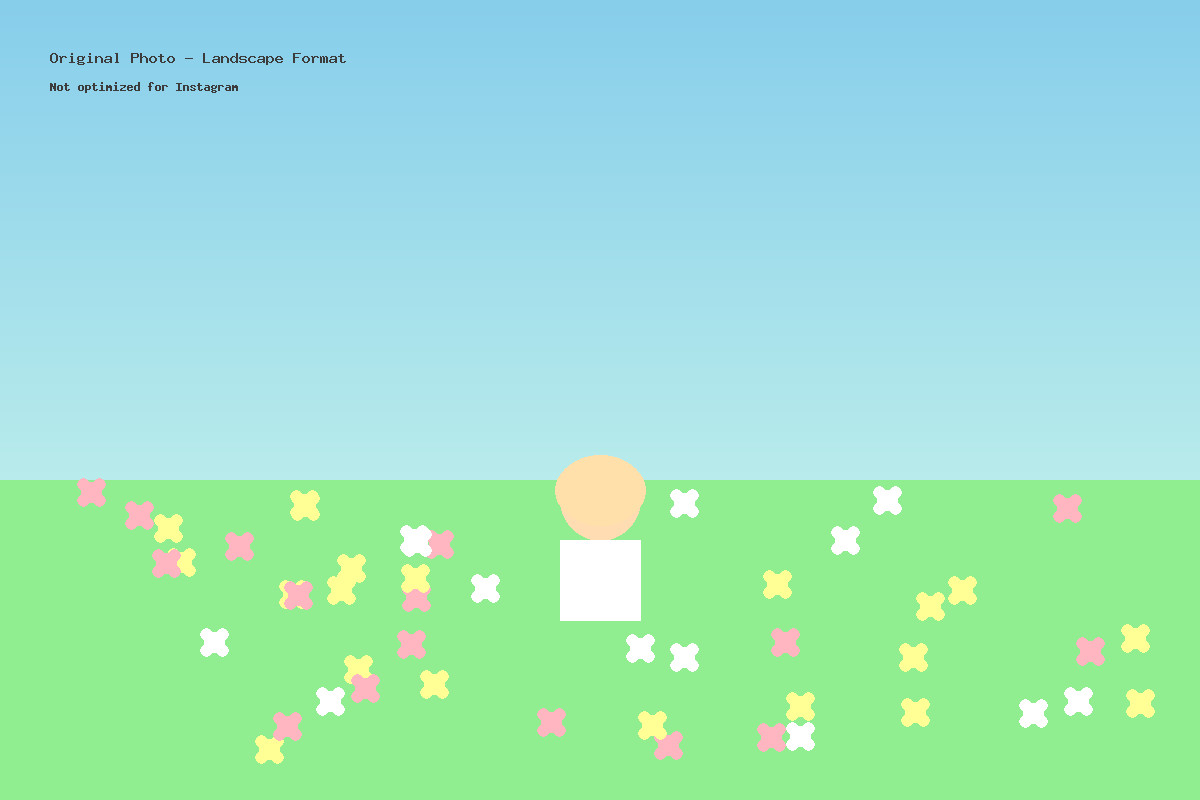
Avant : Photo originale en paysage
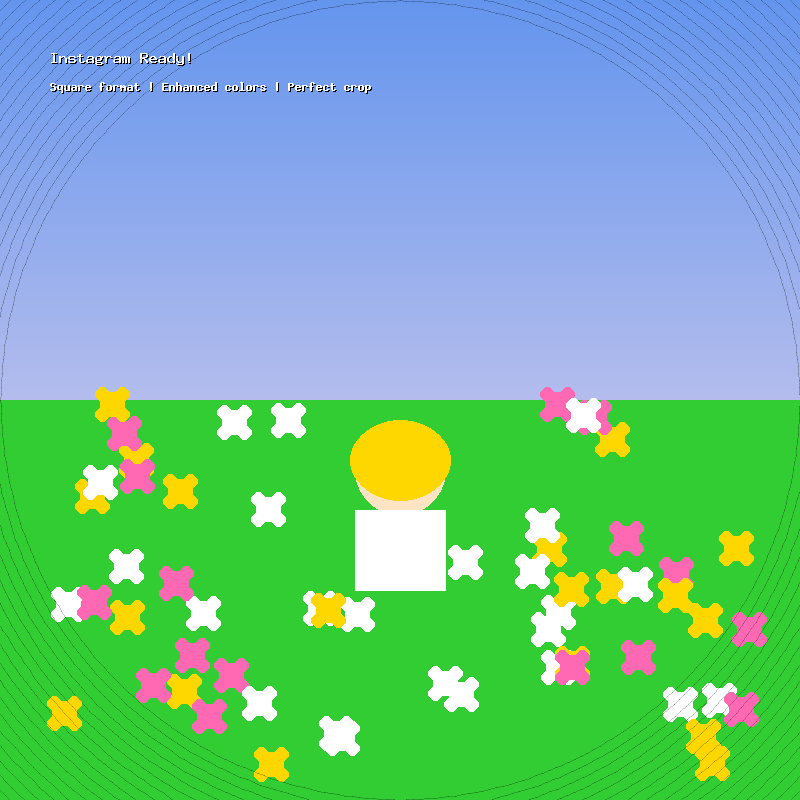
Après : Recadrée en 1:1 pour Instagram
Astuces Pro et Exportation
Annuler / Rétablir
Chaque action est enregistrée. Cliquez sur Annuler ou appuyez sur Ctrl+Z.
Qualité et Taille de Fichier
- 100% : Détail maximum, fichier le plus volumineux. Pour l'impression.
- 80-90% : Quasiment identique à 100% à l'oeil, mais 40-60% plus léger. Idéal pour le web.
- 60-70% : Compression visible de près. Suffisant pour les miniatures.
Choix du Format
- JPG : Idéal pour les photos. Fichiers plus petits, pas de transparence.
- PNG : Quand vous avez besoin de transparence ou de captures pixel-perfect.
- WebP : Format moderne avec une excellente compression. Idéal pour le web.
Prêt à retoucher vos photos ?
Ouvrez l'éditeur photo gratuit et commencez à retoucher directement dans votre navigateur -- sans inscription.