Optimización de Imágenes para la Web: Guía Completa de Formatos, Compresión y Rendimiento
Aprende todo sobre la optimización de imágenes para la web: compara formatos (JPEG, PNG, WebP, AVIF, SVG), comprende los tipos de compresión, mejora los Core Web Vitals y acelera tu sitio web.
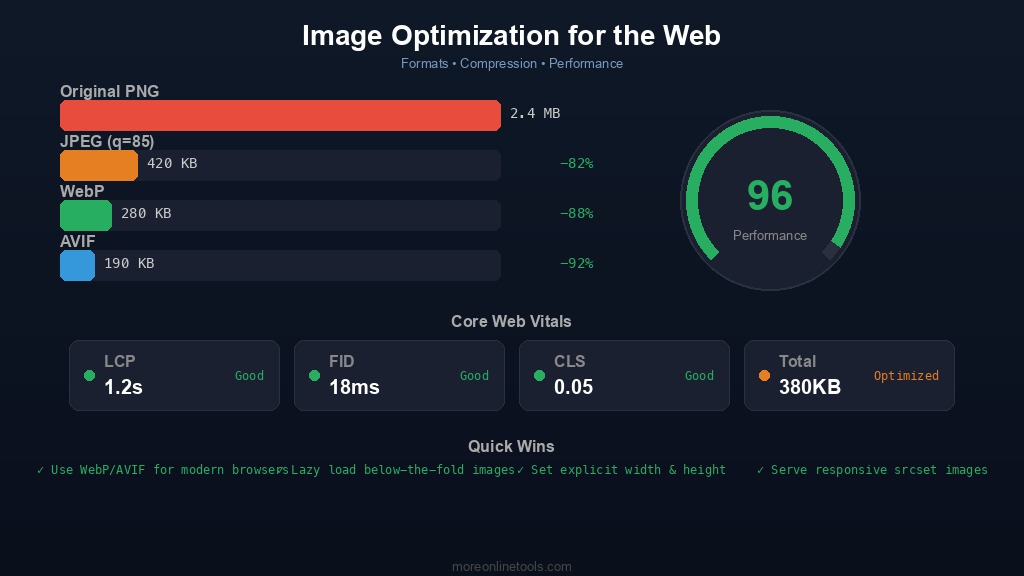
Por Qué Es Importante la Optimización de Imágenes
Las imágenes suelen representar entre el 40 y el 60% del peso total de una página web. Según HTTP Archive, la página web mediana carga más de 900 KB en imágenes. Esto significa que las imágenes son la mayor oportunidad para mejorar la velocidad de carga de la página, y la velocidad de carga afecta directamente tres resultados críticos: la experiencia del usuario, el posicionamiento en motores de búsqueda y las tasas de conversión.
Google ha considerado la velocidad de la página como factor de posicionamiento desde 2010 para escritorio y desde 2018 para móvil. Las métricas de Core Web Vitals, particularmente el Largest Contentful Paint (LCP), están fuertemente influenciadas por el rendimiento de carga de imágenes. Una imagen hero sin optimizar puede, por sí sola, empujar tu LCP más allá del umbral de 2.5 segundos que Google considera "bueno", resultando en un posicionamiento más bajo en las búsquedas.
Más allá del SEO, los números sobre el comportamiento del usuario son claros: el 53% de los visitantes móviles abandonan una página que tarda más de 3 segundos en cargar (investigación de Google). Cada 100 milisegundos adicionales de tiempo de carga pueden reducir las tasas de conversión hasta un 7% (Akamai). Si tu sitio carga lentamente debido a imágenes sin optimizar, literalmente estás perdiendo visitantes e ingresos.
Comparación de Formatos de Imagen: Elegir el Formato Correcto
Seleccionar el formato de imagen correcto es la decisión de optimización más impactante que puedes tomar. Cada formato tiene fortalezas específicas y casos de uso ideales. Aquí tienes un desglose detallado:
JPEG (Joint Photographic Experts Group)
JPEG ha sido el caballo de batalla de las imágenes web desde los años 90. Utiliza compresión con pérdida, lo que significa que descarta permanentemente algunos datos de imagen para lograr tamaños de archivo más pequeños.
- Mejor para: Fotografías, imágenes complejas con muchos colores y degradados, imágenes hero, fotos de productos
- No adecuado para: Texto, arte lineal, logotipos, imágenes que requieren transparencia, capturas de pantalla con bordes definidos
- Compresión: Solo con pérdida. La calidad se puede ajustar de 0 a 100. Un ajuste de calidad de 75-85 normalmente proporciona un buen equilibrio entre calidad visual y tamaño de archivo.
- Transparencia: No soportada
- Animación: No soportada (MJPEG existe pero rara vez se usa en la web)
- Soporte de navegadores: Universal, todos los navegadores soportan JPEG
Un consejo práctico: la mayoría de los JPEG exportados desde cámaras o herramientas de diseño están a calidad 90-100, lo que produce archivos innecesariamente grandes. Reducir la calidad a 80 normalmente ahorra un 40-60% del tamaño del archivo sin diferencia perceptible de calidad para el ojo humano. Puedes hacerlo al instante con nuestro compresor de imágenes.
PNG (Portable Network Graphics)
PNG fue creado como un reemplazo libre de patentes para GIF y utiliza compresión sin pérdida, preservando cada píxel exactamente tal como está.
- Mejor para: Logotipos, iconos, capturas de pantalla, imágenes con texto, diagramas, cualquier cosa que requiera transparencia
- No adecuado para: Fotografías (los archivos serán 5-10 veces más grandes que JPEG para la misma imagen)
- Compresión: Sin pérdida. El tamaño del archivo depende de la complejidad de la imagen y el número de colores únicos.
- Transparencia: Soporte completo de canal alfa (256 niveles de transparencia)
- Animación: APNG es compatible con navegadores modernos
- Soporte de navegadores: Universal
PNG-8 (color indexado, hasta 256 colores) produce archivos mucho más pequeños que PNG-24 (color verdadero). Si tu imagen usa una paleta de colores limitada, como un logotipo o icono simple, convertir a PNG-8 puede reducir el tamaño del archivo entre un 60 y un 80%.
WebP
Desarrollado por Google, WebP es un formato moderno que soporta tanto compresión con pérdida como sin pérdida, y produce consistentemente archivos más pequeños que JPEG y PNG.
- Mejor para: Casi todo. WebP es un excelente formato de propósito general para la web moderna.
- Compresión: Tanto con pérdida como sin pérdida. WebP con pérdida produce archivos un 25-34% más pequeños que JPEG con calidad visual equivalente. WebP sin pérdida produce archivos un 26% más pequeños que PNG.
- Transparencia: Soportada tanto en modos con pérdida como sin pérdida
- Animación: Soportada, produciendo archivos mucho más pequeños que GIF
- Soporte de navegadores: Compatible con Chrome, Firefox, Safari, Edge y Opera. Más del 97% de los usuarios a nivel global pueden ver imágenes WebP.
WebP es ahora el formato predeterminado recomendado para la mayoría de las imágenes web. Convierte tus archivos JPEG y PNG existentes a WebP usando nuestro Convertidor de Formato de Imagen y comprueba el ahorro de tamaño por ti mismo.
AVIF (AV1 Image File Format)
AVIF es el contendiente más nuevo, basado en el códec de video AV1. Ofrece incluso mejor compresión que WebP pero con algunas compensaciones.
- Mejor para: Fotografías e imágenes complejas donde se necesita la máxima compresión
- Compresión: Tanto con pérdida como sin pérdida. AVIF con pérdida produce archivos un 20-50% más pequeños que WebP con calidad visual equivalente.
- Transparencia: Soportada
- Animación: Soportada
- Desventajas: Más lento para codificar y decodificar que WebP o JPEG. El soporte de navegadores está creciendo pero aún no es universal (aproximadamente 92% de soporte global a principios de 2026). Existen limitaciones de dimensiones máximas de imagen en algunas implementaciones.
- Soporte de navegadores: Chrome, Firefox, Safari 16.4+, Edge, Opera
SVG (Scalable Vector Graphics)
SVG es fundamentalmente diferente de los formatos anteriores. En lugar de almacenar datos de píxeles, SVG almacena descripciones matemáticas de formas, haciéndolo independiente de la resolución.
- Mejor para: Iconos, logotipos, ilustraciones, gráficos, gráficas simples, cualquier cosa que necesite escalar sin pérdida de calidad
- No adecuado para: Fotografías o imágenes complejas con muchos colores
- Compresión: Al ser basado en texto (XML), los SVG pueden ser comprimidos con gzip/brotli por el servidor web, logrando frecuentemente una reducción de tamaño del 60-80%
- Escalabilidad: Infinita. Se ve nítido en cualquier tamaño de pantalla o resolución, desde móvil hasta pantallas 8K
- Animación: Soporta animación CSS y JavaScript
- Soporte de navegadores: Universal
Puedes optimizar archivos SVG eliminando metadatos innecesarios, simplificando trazados y eliminando capas ocultas. Nuestro Optimizador de SVG hace esto automáticamente y puede reducir el tamaño de los archivos SVG entre un 30 y un 60%.
Resumen de Comparación de Formatos
| Formato | Tipo | Transparencia | Mejor Para | Ahorro Típico vs Original |
|---|---|---|---|---|
| JPEG | Con pérdida | No | Fotografías | Formato base |
| PNG | Sin pérdida | Sí | Gráficos, capturas | Formato base |
| WebP | Ambos | Sí | Propósito general | 25-34% vs JPEG |
| AVIF | Ambos | Sí | Fotografías | 20-50% vs WebP |
| SVG | Vectorial | Sí | Iconos, logotipos | N/A (uso diferente) |
Compresión Con Pérdida vs. Sin Pérdida Explicada
Comprender la diferencia entre compresión con pérdida y sin pérdida es esencial para tomar decisiones de optimización informadas.
Compresión Sin Pérdida
La compresión sin pérdida reduce el tamaño del archivo sin perder ningún dato. La imagen descomprimida es bit a bit idéntica a la original. Funciona encontrando patrones y redundancia en los datos y codificándolos de forma más eficiente, similar a cómo funciona un archivo ZIP.
- Formatos: PNG, WebP sin pérdida, AVIF sin pérdida, GIF
- Reducción típica: 20-50% dependiendo del contenido de la imagen
- Usar cuando: Necesitas precisión pixel-perfect (capturas de pantalla, diagramas técnicos, imágenes médicas, texto en imágenes)
Compresión Con Pérdida
La compresión con pérdida logra una reducción de tamaño mucho mayor eliminando permanentemente datos a los que el sistema visual humano es menos sensible. La idea clave detrás de la compresión de imágenes con pérdida es que los humanos son más sensibles a los cambios en brillo que en color (submuestreo de croma), y menos sensibles a los detalles de alta frecuencia (cuantización).
- Formatos: JPEG, WebP con pérdida, AVIF con pérdida
- Reducción típica: 60-90% dependiendo del ajuste de calidad
- Usar cuando: Fotografías e imágenes complejas donde la reproducción perfecta de píxeles no es necesaria
El enfoque práctico: comienza con un ajuste de calidad de 80 y verifica el resultado visual. Si se ve idéntico al original, intenta bajar a 70. Si se ven artefactos, sube a 85. Nuestro compresor de imágenes te permite ajustar la calidad en tiempo real y comparar el resultado lado a lado con el original, y también puedes usar nuestra herramienta de comparación de imágenes para detectar diferencias entre las versiones original y comprimida.
Imágenes Responsivas: Servir el Tamaño Correcto
Uno de los errores más comunes y derrochadores es servir una imagen de 3000x2000 píxeles a un dispositivo móvil con un viewport de 375px de ancho. El navegador descarga megabytes de datos solo para redimensionarla a una fracción del tamaño original. Las imágenes responsivas resuelven este problema.
Los Atributos srcset y sizes
HTML proporciona soporte integrado para imágenes responsivas a través de los atributos srcset y sizes:
<img
  srcset="hero-400.webp 400w,
          hero-800.webp 800w,
          hero-1200.webp 1200w,
          hero-1600.webp 1600w"
  sizes="(max-width: 600px) 100vw,
         (max-width: 1200px) 50vw,
         800px"
  src="hero-800.webp"
  alt="Imagen hero"
  width="800"
  height="450"
>
El navegador selecciona automáticamente el tamaño de imagen más apropiado según el ancho del viewport y la proporción de píxeles del dispositivo. Esto significa que un usuario móvil descarga una imagen de 400px de ancho (quizás 30 KB) en lugar de la versión completa de 1600px (más de 200 KB).
El Elemento picture para Cambio de Formato
Usa el elemento <picture> para servir formatos modernos con respaldos:
<picture>
  <source srcset="foto.avif" type="image/avif">
  <source srcset="foto.webp" type="image/webp">
  <img src="foto.jpg" alt="Descripción" width="800" height="450">
</picture>
Los navegadores que soportan AVIF descargarán el archivo más pequeño. Los que no, recurrirán a WebP, y los navegadores más antiguos obtendrán el JPEG. Esta es una estrategia de mejora progresiva que beneficia a todos los usuarios.
Antes de crear conjuntos de imágenes responsivas, necesitas redimensionar tus imágenes a múltiples dimensiones. Nuestra herramienta de redimensionamiento de imágenes lo hace sencillo, y luego puedes convertir cada tamaño a múltiples formatos usando el Convertidor de Formato de Imagen.
Lazy Loading: Cargar Imágenes Solo Cuando Se Necesitan
El lazy loading difiere la carga de las imágenes fuera de pantalla hasta que el usuario se desplaza cerca de ellas. Es una de las optimizaciones de rendimiento más simples e impactantes que puedes implementar.
Lazy Loading Nativo del Navegador
Los navegadores modernos soportan lazy loading de forma nativa con un solo atributo HTML:
<img src="foto.webp" alt="Descripción"
     loading="lazy" width="800" height="450">
Esto es compatible con Chrome, Firefox, Safari y Edge. El navegador maneja toda la detección de intersección y lógica de carga automáticamente. No se necesita ninguna librería JavaScript.
Mejores Prácticas para Lazy Loading
- NO apliques lazy load a las imágenes above-the-fold: Tu imagen hero, logotipo y cualquier contenido visible sin hacer scroll deben cargarse inmediatamente. Aplicar lazy loading a estas realmente perjudicará tu puntuación de LCP.
- Siempre especifica ancho y alto: Esto permite al navegador reservar espacio para la imagen antes de que cargue, previniendo desplazamientos de diseño (CLS).
- Usa un placeholder ligero: Muestra un placeholder de imagen de baja calidad (LQIP), un color dominante o un placeholder SVG mientras la imagen completa carga.
- Establece fetchpriority para imágenes críticas: Usa
fetchpriority="high"en tu imagen LCP para señalar al navegador que la priorice.
Metadatos de Imagen: Por Qué Deberías Eliminarlos
Las fotos digitales contienen metadatos ocultos llamados datos EXIF (Exchangeable Image File Format). Esto incluye modelo de cámara, ajustes de exposición, coordenadas GPS, fecha y hora, y a veces incluso el software utilizado para editar la imagen.
Hay dos razones importantes para eliminar estos metadatos antes de publicar imágenes en la web:
- Tamaño de archivo: Los datos EXIF pueden añadir 10-50 KB a cada imagen. Para una página con 20 imágenes, eso son de 200 KB a 1 MB de datos innecesarios.
- Privacidad: Las coordenadas GPS en las fotos pueden revelar tu dirección de casa, lugar de trabajo o la ubicación exacta donde se tomó una foto. Esta es una preocupación seria de privacidad, especialmente para imágenes de personas o ubicaciones privadas.
La mayoría de las herramientas de compresión de imágenes eliminan los metadatos automáticamente. Puedes inspeccionar qué metadatos contienen tus imágenes usando nuestro Visor de Metadatos de Imagen antes de decidir qué eliminar.
Core Web Vitals e Imágenes
Los Core Web Vitals de Google son tres métricas específicas que miden la experiencia del usuario en el mundo real. Las imágenes impactan directamente dos de ellas:
Largest Contentful Paint (LCP)
LCP mide cuánto tiempo tarda en terminar de cargar el elemento de contenido visible más grande. En la mayoría de los casos, esto es una imagen. Para lograr un LCP "bueno" (menos de 2.5 segundos):
- Optimiza la imagen LCP agresivamente (comprime, usa formatos modernos, sirve el tamaño correcto)
- Precarga la imagen LCP:
<link rel="preload" as="image" href="hero.webp"> - NO apliques lazy load a la imagen LCP
- Usa
fetchpriority="high"en el elemento de imagen LCP - Asegúrate de que la imagen se sirva desde un CDN o un servidor rápido
Cumulative Layout Shift (CLS)
CLS mide la estabilidad visual. Las imágenes sin atributos explícitos de width y height causan desplazamientos de diseño al cargarse, empujando el contenido por la página. Para lograr un CLS "bueno" (menor a 0.1):
- Siempre especifica los atributos
widthyheighten las etiquetas<img> - Usa CSS
aspect-ratiopara imágenes responsivas - Reserva espacio para las imágenes con CSS antes de que carguen
Beneficios del CDN para la Entrega de Imágenes
Una Red de Distribución de Contenido (CDN) sirve tus imágenes desde servidores geográficamente cercanos a tus usuarios. He aquí por qué esto importa:
- Latencia reducida: Un usuario en Tokio cargando una imagen desde un servidor en Nueva York experimenta ~200ms de latencia de red por ida y vuelta. Un servidor CDN en Tokio reduce esto a ~10ms.
- Negociación automática de formato: Muchos CDN (Cloudflare, Cloudinary, imgix) pueden servir automáticamente WebP o AVIF a los navegadores que los soportan, y recurrir a JPEG/PNG para navegadores más antiguos.
- Redimensionamiento sobre la marcha: Los servicios de imagen CDN pueden redimensionar imágenes basándose en parámetros de URL, eliminando la necesidad de pregenerar múltiples tamaños.
- Caché: Los servidores CDN almacenan en caché tus imágenes globalmente, reduciendo la carga en tu servidor de origen.
- Ahorro de ancho de banda: Menos datos transferidos desde tu servidor de origen significa menores costos de alojamiento.
Un Flujo de Trabajo Práctico de Optimización de Imágenes
Aquí tienes un flujo de trabajo paso a paso que puedes seguir para cada imagen que añadas a tu sitio web:
- Comienza con las dimensiones correctas: No subas una imagen de 4000px de ancho si nunca se mostrará más grande que 1200px. Redimensiona tu imagen al tamaño máximo de visualización primero.
- Elige el formato correcto: Usa WebP como predeterminado. Usa SVG para iconos y logotipos. Usa AVIF si necesitas máxima compresión y puedes aceptar el tiempo de codificación. Usa nuestro Convertidor de Formato de Imagen para cambiar entre formatos.
- Aplica compresión: Para fotografías, usa compresión con pérdida a calidad 75-85. Para gráficos, usa compresión sin pérdida. Prueba con nuestro compresor de imágenes para encontrar el punto ideal.
- Elimina los metadatos: Elimina los datos EXIF para reducir el tamaño del archivo y proteger la privacidad. Verifica primero con el Visor de Metadatos de Imagen.
- Crea tamaños responsivos: Genera de 3 a 5 tamaños para cada imagen (400w, 800w, 1200w, 1600w) usando la herramienta de redimensionamiento.
- Implementa lazy loading: Añade
loading="lazy"a todas las imágenes debajo del fold. - Establece dimensiones: Siempre incluye los atributos
widthyheightpara prevenir CLS. - Verifica: Usa Google PageSpeed Insights para verificar tu puntuación de optimización de imágenes e identificar problemas restantes.
Errores Comunes a Evitar
- Usar PNG para fotografías: Una foto guardada como PNG puede ser 5-10 veces más grande que la misma foto como JPEG o WebP. PNG es para gráficos, no para fotos.
- No especificar dimensiones de imagen: Esto causa desplazamientos de diseño (CLS) y perjudica tu puntuación de Core Web Vitals.
- Aplicar lazy load a la imagen hero: Tus imágenes above-the-fold deben cargar lo más rápido posible. Aplicar lazy loading retrasa el LCP.
- Ignorar formatos modernos: Si en 2026 todavía solo sirves JPEG y PNG, estás dejando ahorros significativos de tamaño de archivo sobre la mesa. WebP y AVIF tienen amplio soporte.
- Sobre-compresión: Comprimir un JPEG a calidad 20 produce artefactos visibles y se ve poco profesional. Encuentra el equilibrio entre tamaño de archivo y calidad visual.
- Servir la misma imagen a todos los dispositivos: Una imagen de 1600px de ancho es ancho de banda desperdiciado en una pantalla móvil de 375px. Usa imágenes responsivas.
- Olvidar el texto alt: Aunque no es un problema de compresión, los atributos alt vacíos o faltantes perjudican la accesibilidad y el SEO de imágenes. Cada imagen debe tener texto alt descriptivo.
Resumen: Puntos Clave
La optimización de imágenes no es una tarea única sino una práctica continua. Aquí están los puntos esenciales:
- Las imágenes son el factor más grande en el peso de la página. Optimizarlas proporciona el mayor retorno de rendimiento.
- WebP debería ser tu formato predeterminado. Usa AVIF para máxima compresión, PNG para transparencia en gráficos, SVG para contenido vectorial y JPEG como respaldo universal.
- La compresión con pérdida a calidad 75-85 es visualmente indistinguible del original para la mayoría de las fotografías.
- Siempre sirve imágenes responsivas usando
srcsetysizespara evitar enviar imágenes sobredimensionadas a pantallas pequeñas. - Aplica lazy load a las imágenes debajo del fold pero nunca a la imagen LCP.
- Elimina los metadatos para ahorrar tamaño de archivo y proteger la privacidad del usuario.
- Especifica
widthyheighten cada imagen para prevenir desplazamientos de diseño. - Usa un CDN para una entrega global más rápida y negociación automática de formato.
Comprime Tus Imágenes Ahora
Reduce el tamaño de los archivos de imagen sin pérdida visible de calidad. Todo se ejecuta en tu navegador, sin subir nada a ningún servidor.