Como Comparar Imagenes Online - 4 Metodos para Analisis Pixel a Pixel
Aprende a comparar imagenes online usando 4 modos: Deslizador, Lado a Lado, Superposicion y Diferencia de Pixeles. Guia completa para desarrolladores, disenadores y fotografos.
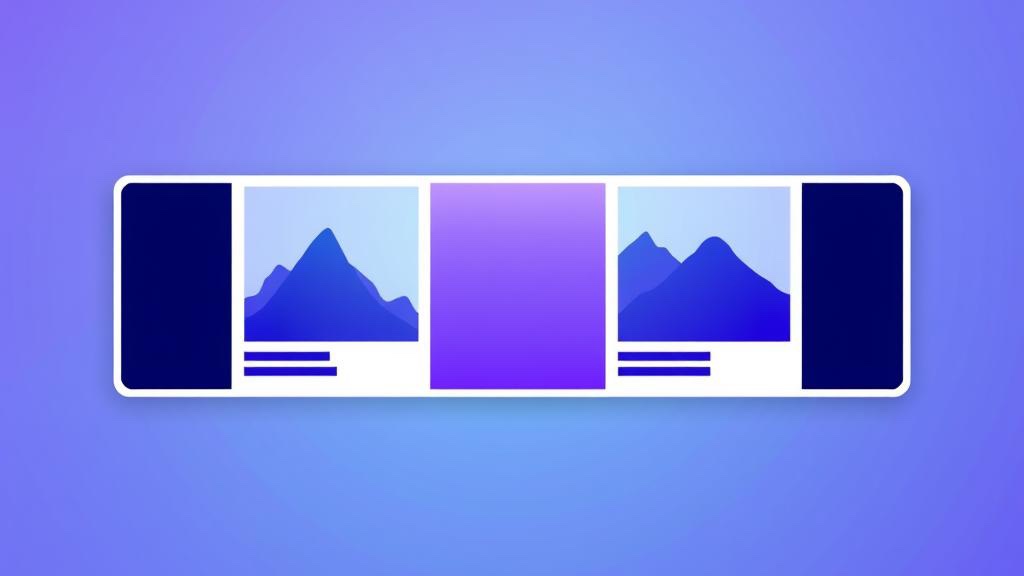
Por que es Importante la Comparacion de Imagenes
Ya seas un desarrollador web verificando disenos responsivos, un disenador revisando iteraciones, un fotografo ajustando ediciones o un tester QA verificando regresiones visuales, la comparacion de imagenes es una parte esencial de tu flujo de trabajo.
Nuestra herramienta gratuita de Comparacion de Imagenes ofrece cuatro modos distintos de comparacion. Todo funciona en tu navegador -- sin subidas a servidores, tus imagenes permanecen privadas.
Los 4 Modos de Comparacion
1. Modo Deslizador (Antes/Despues)
El modo deslizador coloca ambas imagenes una sobre otra con un divisor arrastrable.
- Sube tu imagen original (Imagen A) y la modificada (Imagen B)
- Selecciona "Deslizador" de las opciones de comparacion
- Arrastra el control deslizante para revelar cada imagen
- Busca cambios en color, diseno o detalles
Ideal para: Ediciones de fotos antes/despues, redisenos web, cambios CSS.
2. Modo Lado a Lado
Este modo muestra ambas imagenes una al lado de la otra en paneles de igual ancho.
- Sube ambas imagenes y selecciona "Lado a Lado"
- Ambas imagenes se muestran a la misma escala
- Ideal para presentaciones y documentacion
Ideal para: Revisiones de diseno, presentaciones a clientes, documentacion.
3. Modo Superposicion
El modo de superposicion apila una imagen sobre la otra y te permite ajustar la opacidad.
- Sube ambas imagenes y selecciona "Superposicion"
- Usa el control de opacidad para mezclar entre ambas imagenes
- Al 0% ves solo la Imagen A, al 100% solo la Imagen B
- Detecta diferencias sutiles como cambios de alineacion o color
Ideal para: Verificacion de alineacion, diferencias de color, verificacion de ubicacion de logos.
4. Modo Diferencia de Pixeles
Este es el modo mas tecnico. Calcula la diferencia absoluta entre pixeles correspondientes.
- Sube ambas imagenes y selecciona "Diferencia"
- La herramienta genera un mapa de diferencias automaticamente
- Areas negras = pixeles identicos en ambas imagenes
- Areas de color = pixeles diferentes
Ideal para: Pruebas de regresion QA, deteccion de artefactos de compresion, operaciones sin perdida.
Consejos para una Comparacion Efectiva
Consejos Pro
- Usa las mismas dimensiones: Ambas imagenes deben tener el mismo ancho y alto.
- Elige el modo correcto: Deslizador para comprobaciones rapidas, Lado a Lado para presentaciones, Superposicion para alineacion, Diferencia de Pixeles para analisis tecnico.
- Verifica la calidad de compresion: Guarda la misma imagen en diferentes calidades y usa Diferencia de Pixeles para ver la perdida.
- Privacidad: Nuestra herramienta procesa todo en tu navegador. Ninguna imagen se sube a ningun servidor.
Prueba la Herramienta de Comparacion
Sube dos imagenes y comparalas al instante con los 4 modos de comparacion.