Editor de Fotos Online: Edita Imágenes Gratis en tu Navegador (2026)
Una guía práctica y detallada para editar fotos online sin instalar nada. Aprende ajustes, filtros, recorte para redes sociales y mejores prácticas de exportación.
Edición de Fotos Online en 2026: Por Qué Importa
¿Conoces esa sensación cuando solo necesitas recortar una foto o subir un poco el brillo, pero la idea de abrir una aplicación pesada te desanima? No eres el único. En 2026, los editores de fotos basados en el navegador se han vuelto realmente capaces.
Estas son las razones para editar directamente en tu navegador:
- Cero instalación: Sin descargas, sin consumo de espacio en disco, sin avisos de actualización.
- Sin cuenta necesaria: No entregas tu correo electrónico ni creas otra contraseña.
- Privacidad primero: Tus imágenes se procesan completamente dentro de tu navegador usando la API Canvas de HTML5. Nada se sube a ningún servidor -- nunca.
- Multiplataforma: Funciona en Windows, Mac, Linux, Chromebook e incluso tablets.
Primeros Pasos: Sube tu Imagen
Cargar una imagen en el editor toma unos dos segundos:
- Haz clic en el botón "Subir Imagen" o simplemente arrastra y suelta un archivo sobre el área del lienzo.
- La imagen se carga al instante -- sin barra de progreso, sin esperas.
Formatos Compatibles y Límites
- Formatos: JPG, PNG, GIF y WebP.
- Tamaño máximo: Limitado solo por la memoria de tu navegador. En la práctica, imágenes de hasta ~50 MP funcionan sin problemas.
- Transparencia: PNG y WebP con canales alfa son totalmente compatibles.
Ajustes Esenciales: Qué Hace Cada Control
El panel de ajustes te ofrece seis controles deslizantes:
Brillo
Controla la luminosidad general de la imagen. Aumentar el brillo aclara cada píxel; reducirlo los oscurece.
Ejemplo práctico: Tomaste una foto en interior y el sujeto se ve muy oscuro. Desliza el brillo a +20% o +30%.
Contraste
Amplía o reduce la diferencia entre los tonos más oscuros y los más claros.
Ejemplo práctico: Un paisaje con niebla se ve plano. Sube el contraste +15% a +25% para recuperar la profundidad.
Saturación
Controla la intensidad del color. Al 0% la imagen es completamente gris. Al 200% los colores son extremadamente vivos.
Rotación de Tono
Desplaza todos los colores alrededor del círculo cromático. Es más una herramienta creativa que correctiva.
Desenfoque
Aplica un desenfoque gaussiano para suavizar la imagen. Útil para crear fondos difuminados u ocultar información sensible.
Nitidez
Realza los detalles de los bordes. Una pequeña cantidad de nitidez (+10% a +20%) puede rescatar una foto ligeramente borrosa.
Filtros y Efectos: Eligiendo el Look Correcto
Los filtros aplican una combinación preestablecida de gradación de color y ajustes de tono en un clic:
- Vintage: Tonos cálidos, contraste ligeramente desvanecido. Perfecto para fotografía de comida e interiores acogedores.
- Sepia: Un clásico monocromo marrón que evoca fotografías antiguas.
- B&N (Blanco y Negro): Elimina toda la información de color. Ideal para retratos dramáticos y arquitectura.
- Vívido: Aumenta saturación y contraste simultáneamente. Ideal para naturaleza.
- Frío: Añade un tinte azulado. Funciona bien para escenas invernales y estética minimalista.
- Cálido: Añade un tono dorado-anaranjado. Perfecto para atardeceres y paisajes otoñales.
Recorte para Redes Sociales: Guía Completa de Dimensiones
Cada plataforma de redes sociales muestra las imágenes de forma diferente. Subir una foto con la proporción incorrecta significa que la plataforma la recortará por ti. Aquí está la tabla de referencia definitiva:
| Plataforma | Tipo | Proporción | Dimensiones (px) |
|---|---|---|---|
| Feed Post | 1:1 | 1080 x 1080 | |
| Story / Reels | 9:16 | 1080 x 1920 | |
| Landscape | 1.91:1 | 1080 x 566 | |
| YouTube | Thumbnail | 16:9 | 1280 x 720 |
| X (Twitter) | Header | 3:1 | 1500 x 500 |
| X (Twitter) | In-stream | 16:9 | 1600 x 900 |
| Cover | 2.7:1 | 820 x 312 | |
| Shared Image | 1.91:1 | 1200 x 630 | |
| Post Image | 1.91:1 | 1200 x 627 | |
| Pin | 2:3 | 1000 x 1500 |
Aquí un ejemplo real -- la misma foto antes y después del recorte para un post de Instagram (1:1):
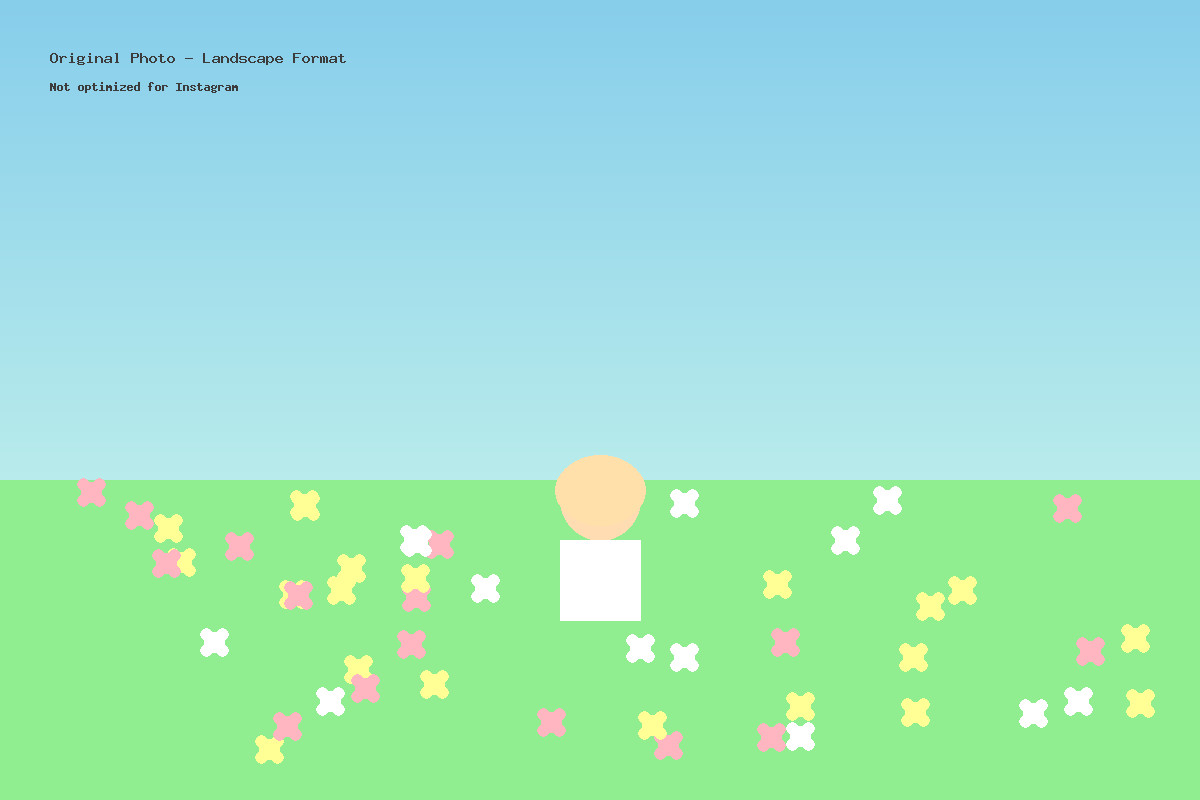
Antes: Foto original horizontal
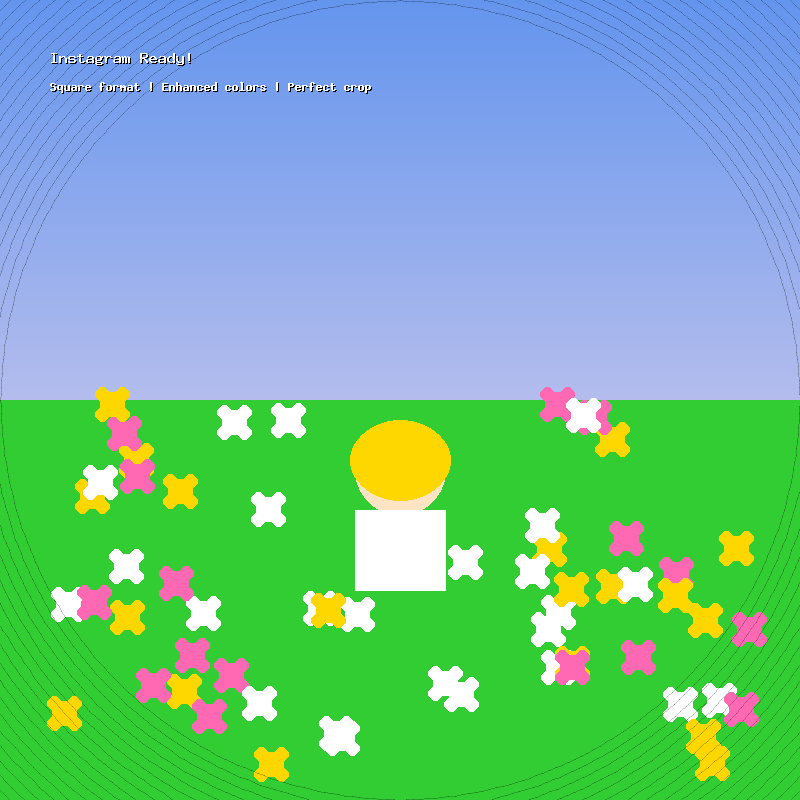
Después: Recortada a 1:1 para Instagram
Consejos Pro y Exportación
Deshacer / Rehacer
Cada acción queda registrada. Haz clic en Deshacer o presiona Ctrl+Z para retroceder un paso.
Calidad y Tamaño de Archivo
- 100% calidad: Máximo detalle, archivo más grande. Para impresión.
- 80-90% calidad: Prácticamente igual al 100% para el ojo humano, pero 40-60% más pequeño. Ideal para web y redes.
- 60-70% calidad: Compresión visible de cerca. Suficiente para miniaturas y correos.
Selección de Formato
- JPG: Mejor para fotografías. Archivos más pequeños, sin transparencia.
- PNG: Mejor cuando necesitas transparencia o capturas perfectas píxel a píxel.
- WebP: Formato moderno con excelente compresión. Ideal para uso web.
¿Listo para Editar tus Fotos?
Abre el Editor de Fotos gratuito y empieza a editar directamente en tu navegador -- sin registro.