Bildoptimierung für das Web: Ein vollständiger Leitfaden zu Formaten, Komprimierung und Performance
Erfahren Sie alles über die Bildoptimierung für das Web: Vergleichen Sie Formate (JPEG, PNG, WebP, AVIF, SVG), verstehen Sie Komprimierungsarten, verbessern Sie Core Web Vitals und beschleunigen Sie Ihre Website.
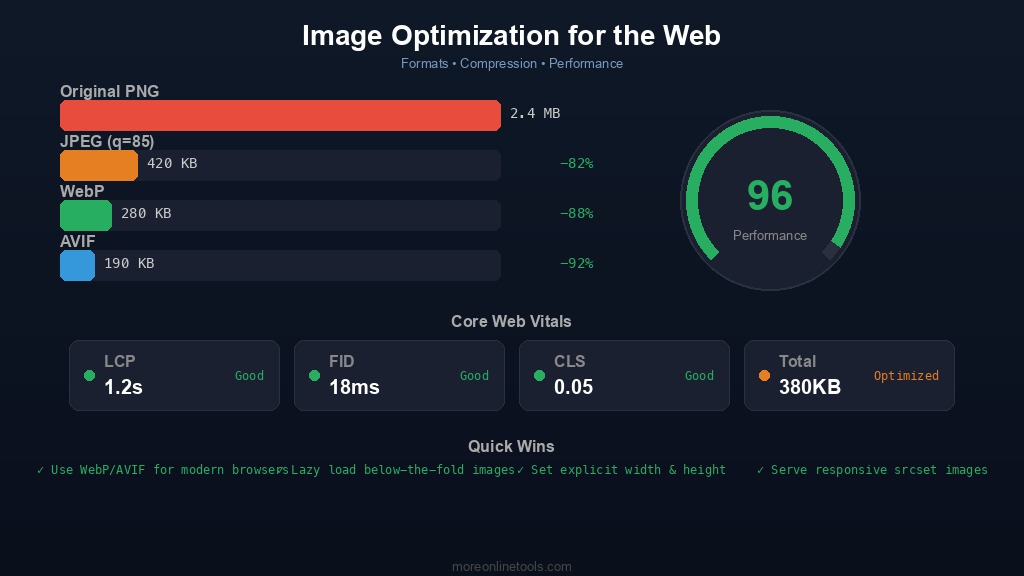
Warum Bildoptimierung wichtig ist
Bilder machen typischerweise 40-60% des Gesamtgewichts einer Webseite aus. Laut HTTP Archive lädt die durchschnittliche Webseite über 900 KB an Bildern. Das bedeutet, dass Bilder die größte Möglichkeit zur Verbesserung der Seitenladegeschwindigkeit darstellen, und die Seitengeschwindigkeit beeinflusst direkt drei kritische Ergebnisse: Benutzererfahrung, Suchmaschinen-Rankings und Konversionsraten.
Google hat die Seitengeschwindigkeit seit 2010 für Desktop und seit 2018 für Mobilgeräte als Ranking-Faktor festgelegt. Die Core Web Vitals-Metriken, insbesondere der Largest Contentful Paint (LCP), werden stark von der Bildladeleistung beeinflusst. Ein nicht optimiertes Hero-Bild kann allein Ihren LCP über die 2,5-Sekunden-Schwelle hinausschieben, die Google als „gut" betrachtet, was zu niedrigeren Suchrankings führt.
Jenseits von SEO sind die Zahlen zum Nutzerverhalten eindeutig: 53% der mobilen Besucher verlassen eine Seite, die länger als 3 Sekunden zum Laden braucht (Google-Studie). Jede zusätzlichen 100 Millisekunden Ladezeit können die Konversionsraten um bis zu 7% senken (Akamai). Wenn Ihre Website wegen nicht optimierter Bilder langsam lädt, verlieren Sie buchstäblich Besucher und Umsatz.
Bildformat-Vergleich: Das richtige Format wählen
Die Wahl des richtigen Bildformats ist die wirkungsvollste Optimierungsentscheidung, die Sie treffen können. Jedes Format hat spezifische Stärken und ideale Anwendungsfälle. Hier ist eine detaillierte Aufschlüsselung:
JPEG (Joint Photographic Experts Group)
JPEG ist seit den 1990er Jahren das Arbeitspferd der Webbilder. Es verwendet verlustbehaftete Komprimierung, was bedeutet, dass es dauerhaft einige Bilddaten verwirft, um kleinere Dateigrößen zu erreichen.
- Am besten für: Fotografien, komplexe Bilder mit vielen Farben und Verläufen, Hero-Bilder, Produktfotos
- Nicht geeignet für: Text, Strichzeichnungen, Logos, Bilder die Transparenz erfordern, Screenshots mit scharfen Kanten
- Komprimierung: Nur verlustbehaftet. Die Qualität kann von 0 bis 100 eingestellt werden. Eine Qualitätseinstellung von 75-85 bietet typischerweise ein gutes Gleichgewicht zwischen visueller Qualität und Dateigröße.
- Transparenz: Nicht unterstützt
- Animation: Nicht unterstützt (MJPEG existiert, wird aber im Web selten verwendet)
- Browser-Unterstützung: Universal, jeder Browser unterstützt JPEG
Ein praktischer Tipp: Die meisten JPEGs, die aus Kameras oder Design-Tools exportiert werden, haben Qualität 90-100, was unnötig große Dateien erzeugt. Die Qualität auf 80 zu reduzieren spart typischerweise 40-60% der Dateigröße ohne wahrnehmbaren Qualitätsunterschied für das menschliche Auge. Sie können dies sofort mit unserem Bildkompressor tun.
PNG (Portable Network Graphics)
PNG wurde als patentfreier Ersatz für GIF erstellt und verwendet verlustfreie Komprimierung, die jeden Pixel exakt so bewahrt, wie er ist.
- Am besten für: Logos, Icons, Screenshots, Bilder mit Text, Diagramme, alles was Transparenz erfordert
- Nicht geeignet für: Fotografien (Dateien werden für dasselbe Bild 5-10x größer als JPEG sein)
- Komprimierung: Verlustfrei. Die Dateigröße hängt von der Bildkomplexität und der Anzahl einzigartiger Farben ab.
- Transparenz: Vollständige Alpha-Kanal-Unterstützung (256 Transparenzstufen)
- Animation: APNG wird in modernen Browsern unterstützt
- Browser-Unterstützung: Universal
PNG-8 (indizierte Farbe, bis zu 256 Farben) erzeugt viel kleinere Dateien als PNG-24 (True Color). Wenn Ihr Bild eine begrenzte Farbpalette verwendet, wie ein einfaches Logo oder Icon, kann die Konvertierung zu PNG-8 die Dateigröße um 60-80% reduzieren.
WebP
Von Google entwickelt, ist WebP ein modernes Format, das sowohl verlustbehaftete als auch verlustfreie Komprimierung unterstützt und konsistent kleinere Dateien als JPEG und PNG erzeugt.
- Am besten für: Fast alles. WebP ist ein ausgezeichnetes Allzweckformat für das moderne Web.
- Komprimierung: Sowohl verlustbehaftet als auch verlustfrei. Verlustbehaftetes WebP erzeugt Dateien, die 25-34% kleiner als JPEG bei gleichwertiger visueller Qualität sind. Verlustfreies WebP erzeugt Dateien, die 26% kleiner als PNG sind.
- Transparenz: Unterstützt in verlustbehafteten und verlustfreien Modi
- Animation: Unterstützt, erzeugt viel kleinere Dateien als GIF
- Browser-Unterstützung: Unterstützt in Chrome, Firefox, Safari, Edge und Opera. Über 97% der Nutzer weltweit können WebP-Bilder anzeigen.
WebP ist jetzt das empfohlene Standardformat für die meisten Webbilder. Konvertieren Sie Ihre bestehenden JPEG- und PNG-Dateien mit unserem Bildformat-Konverter in WebP und überzeugen Sie sich selbst von der Dateigrößenersparnis.
AVIF (AV1 Image File Format)
AVIF ist der neueste Anwärter, basierend auf dem AV1-Video-Codec. Es bietet noch bessere Komprimierung als WebP, aber mit einigen Kompromissen.
- Am besten für: Fotografien und komplexe Bilder, bei denen maximale Komprimierung benötigt wird
- Komprimierung: Sowohl verlustbehaftet als auch verlustfrei. Verlustbehaftetes AVIF erzeugt Dateien, die 20-50% kleiner als WebP bei gleichwertiger visueller Qualität sind.
- Transparenz: Unterstützt
- Animation: Unterstützt
- Nachteile: Langsamer beim Kodieren und Dekodieren als WebP oder JPEG. Die Browser-Unterstützung wächst, ist aber noch nicht universal (etwa 92% globale Unterstützung Anfang 2026). In einigen Implementierungen gibt es Beschränkungen der maximalen Bildabmessungen.
- Browser-Unterstützung: Chrome, Firefox, Safari 16.4+, Edge, Opera
SVG (Scalable Vector Graphics)
SVG unterscheidet sich grundlegend von den oben genannten Formaten. Anstatt Pixeldaten zu speichern, speichert SVG mathematische Beschreibungen von Formen, was es auflösungsunabhängig macht.
- Am besten für: Icons, Logos, Illustrationen, Diagramme, einfache Grafiken, alles was ohne Qualitätsverlust skaliert werden muss
- Nicht geeignet für: Fotografien oder komplexe Bilder mit vielen Farben
- Komprimierung: Da SVGs textbasiert (XML) sind, können sie vom Webserver mit gzip/brotli komprimiert werden, was oft eine Größenreduzierung von 60-80% erreicht
- Skalierbarkeit: Unendlich. Sieht auf jeder Bildschirmgröße oder Auflösung gestochen scharf aus, vom Mobilgerät bis zu 8K-Displays
- Animation: Unterstützt CSS- und JavaScript-Animation
- Browser-Unterstützung: Universal
Sie können SVG-Dateien optimieren, indem Sie unnötige Metadaten entfernen, Pfade vereinfachen und versteckte Ebenen entfernen. Unser SVG-Optimierer erledigt dies automatisch und kann SVG-Dateigrößen um 30-60% reduzieren.
Formatvergleich-Zusammenfassung
| Format | Typ | Transparenz | Am besten für | Typische Ersparnis vs. Original |
|---|---|---|---|---|
| JPEG | Verlustbehaftet | Nein | Fotografien | Basisformat |
| PNG | Verlustfrei | Ja | Grafiken, Screenshots | Basisformat |
| WebP | Beides | Ja | Allzweck | 25-34% vs. JPEG |
| AVIF | Beides | Ja | Fotografien | 20-50% vs. WebP |
| SVG | Vektor | Ja | Icons, Logos | N/A (anderer Anwendungsfall) |
Verlustbehaftete vs. Verlustfreie Komprimierung erklärt
Das Verständnis des Unterschieds zwischen verlustbehafteter und verlustfreier Komprimierung ist wesentlich für fundierte Optimierungsentscheidungen.
Verlustfreie Komprimierung
Verlustfreie Komprimierung reduziert die Dateigröße ohne Datenverlust. Das dekomprimierte Bild ist Bit für Bit identisch mit dem Original. Sie funktioniert, indem sie Muster und Redundanzen in den Daten findet und diese effizienter kodiert, ähnlich wie eine ZIP-Datei funktioniert.
- Formate: PNG, verlustfreies WebP, verlustfreies AVIF, GIF
- Typische Reduktion: 20-50% abhängig vom Bildinhalt
- Verwenden wenn: Sie pixelgenaue Genauigkeit benötigen (Screenshots, technische Diagramme, medizinische Bildgebung, Text in Bildern)
Verlustbehaftete Komprimierung
Verlustbehaftete Komprimierung erreicht eine viel größere Größenreduzierung, indem sie dauerhaft Daten entfernt, für die das menschliche visuelle System weniger empfindlich ist. Die zentrale Erkenntnis hinter verlustbehafteter Bildkomprimierung ist, dass Menschen empfindlicher auf Helligkeitsänderungen als auf Farbänderungen reagieren (Chroma-Subsampling) und weniger empfindlich auf hochfrequente Details sind (Quantisierung).
- Formate: JPEG, verlustbehaftetes WebP, verlustbehaftetes AVIF
- Typische Reduktion: 60-90% abhängig von der Qualitätseinstellung
- Verwenden wenn: Fotografien und komplexe Bilder, bei denen eine perfekte Pixelreproduktion nicht erforderlich ist
Der praktische Ansatz: Beginnen Sie mit einer Qualitätseinstellung von 80 und überprüfen Sie das visuelle Ergebnis. Wenn es identisch zum Original aussieht, versuchen Sie auf 70 zu reduzieren. Wenn Artefakte sichtbar sind, erhöhen Sie auf 85. Unser Bildkompressor ermöglicht es Ihnen, die Qualität in Echtzeit anzupassen und das Ergebnis Seite an Seite mit dem Original zu vergleichen, und Sie können auch unser Bildvergleichs-Tool verwenden, um Unterschiede zwischen Original und komprimierter Version zu erkennen.
Responsive Bilder: Die richtige Größe bereitstellen
Einer der häufigsten und verschwenderischsten Fehler ist es, ein 3000x2000 Pixel großes Bild an ein Mobilgerät mit einem 375px breiten Viewport zu senden. Der Browser lädt Megabytes an Daten herunter, nur um sie auf einen Bruchteil der Originalgröße zu skalieren. Responsive Bilder lösen dieses Problem.
Die Attribute srcset und sizes
HTML bietet integrierte Unterstützung für responsive Bilder durch die Attribute srcset und sizes:
<img
  srcset="hero-400.webp 400w,
          hero-800.webp 800w,
          hero-1200.webp 1200w,
          hero-1600.webp 1600w"
  sizes="(max-width: 600px) 100vw,
         (max-width: 1200px) 50vw,
         800px"
  src="hero-800.webp"
  alt="Hero-Bild"
  width="800"
  height="450"
>
Der Browser wählt automatisch die am besten geeignete Bildgröße basierend auf der Viewport-Breite und dem Geräte-Pixelverhältnis aus. Das bedeutet, dass ein mobiler Nutzer ein 400px breites Bild herunterlädt (vielleicht 30 KB) anstatt der vollen 1600px-Version (über 200 KB).
Das picture-Element für Formatwechsel
Verwenden Sie das <picture>-Element, um moderne Formate mit Fallbacks bereitzustellen:
<picture>
  <source srcset="foto.avif" type="image/avif">
  <source srcset="foto.webp" type="image/webp">
  <img src="foto.jpg" alt="Beschreibung" width="800" height="450">
</picture>
Browser, die AVIF unterstützen, laden die kleinste Datei herunter. Die anderen greifen auf WebP zurück, und ältere Browser erhalten das JPEG. Dies ist eine Progressive-Enhancement-Strategie, die allen Nutzern zugutekommt.
Bevor Sie responsive Bildsets erstellen, müssen Sie Ihre Bilder auf mehrere Dimensionen skalieren. Unser Bildgrößenänderungs-Tool macht dies einfach, und Sie können dann jede Größe mit dem Bildformat-Konverter in mehrere Formate konvertieren.
Lazy Loading: Bilder nur bei Bedarf laden
Lazy Loading verzögert das Laden von Bildern außerhalb des Bildschirms, bis der Benutzer in deren Nähe scrollt. Es ist eine der einfachsten und wirkungsvollsten Performance-Optimierungen, die Sie implementieren können.
Natives Browser-Lazy-Loading
Moderne Browser unterstützen Lazy Loading nativ mit einem einzigen HTML-Attribut:
<img src="foto.webp" alt="Beschreibung"
     loading="lazy" width="800" height="450">
Dies wird in Chrome, Firefox, Safari und Edge unterstützt. Der Browser übernimmt die gesamte Intersection-Erkennung und Ladelogik automatisch. Keine JavaScript-Bibliothek erforderlich.
Best Practices für Lazy Loading
- Laden Sie Above-the-Fold-Bilder NICHT lazy: Ihr Hero-Bild, Logo und alle Inhalte, die ohne Scrollen sichtbar sind, sollten sofort geladen werden. Lazy Loading bei diesen wird tatsächlich Ihren LCP-Wert verschlechtern.
- Geben Sie immer Breite und Höhe an: Dies ermöglicht dem Browser, Platz für das Bild zu reservieren, bevor es geladen wird, und verhindert Layout-Verschiebungen (CLS).
- Verwenden Sie einen leichten Platzhalter: Zeigen Sie einen Platzhalter mit niedriger Qualität (LQIP), eine dominante Farbe oder einen SVG-Platzhalter, während das vollständige Bild geladen wird.
- Setzen Sie fetchpriority für kritische Bilder: Verwenden Sie
fetchpriority="high"bei Ihrem LCP-Bild, um dem Browser zu signalisieren, es zu priorisieren.
Bild-Metadaten: Warum Sie sie entfernen sollten
Digitale Fotos enthalten versteckte Metadaten, sogenannte EXIF-Daten (Exchangeable Image File Format). Diese umfassen Kameramodell, Belichtungseinstellungen, GPS-Koordinaten, Datum und Uhrzeit und manchmal sogar die Software, die zur Bearbeitung des Bildes verwendet wurde.
Es gibt zwei wichtige Gründe, diese Metadaten vor der Veröffentlichung von Bildern im Web zu entfernen:
- Dateigröße: EXIF-Daten können jedem Bild 10-50 KB hinzufügen. Bei einer Seite mit 20 Bildern sind das 200 KB bis 1 MB unnötiger Daten.
- Datenschutz: GPS-Koordinaten in Fotos können Ihre Privatadresse, Ihren Arbeitsplatz oder den genauen Aufnahmeort eines Fotos offenlegen. Dies ist ein ernstes Datenschutzproblem, besonders bei Bildern von Personen oder privaten Orten.
Die meisten Bildkomprimierungstools entfernen Metadaten automatisch. Sie können überprüfen, welche Metadaten Ihre Bilder enthalten, mit unserem Bild-Metadaten-Viewer, bevor Sie entscheiden, was entfernt werden soll.
Core Web Vitals und Bilder
Googles Core Web Vitals sind drei spezifische Metriken, die die reale Benutzererfahrung messen. Bilder beeinflussen direkt zwei davon:
Largest Contentful Paint (LCP)
LCP misst, wie lange es dauert, bis das größte sichtbare Inhaltselement vollständig geladen ist. In den meisten Fällen ist dies ein Bild. Um einen „guten" LCP (unter 2,5 Sekunden) zu erreichen:
- Optimieren Sie das LCP-Bild aggressiv (komprimieren, moderne Formate verwenden, die richtige Größe bereitstellen)
- Laden Sie das LCP-Bild vor:
<link rel="preload" as="image" href="hero.webp"> - Laden Sie das LCP-Bild NICHT lazy
- Verwenden Sie
fetchpriority="high"beim LCP-Bildelement - Stellen Sie sicher, dass das Bild von einem CDN oder einem schnellen Server bereitgestellt wird
Cumulative Layout Shift (CLS)
CLS misst die visuelle Stabilität. Bilder ohne explizite width- und height-Attribute verursachen Layout-Verschiebungen beim Laden und schieben Inhalte auf der Seite umher. Um einen „guten" CLS (unter 0,1) zu erreichen:
- Geben Sie immer die Attribute
widthundheightbei<img>-Tags an - Verwenden Sie CSS
aspect-ratiofür responsive Bilder - Reservieren Sie mit CSS Platz für Bilder, bevor sie geladen werden
CDN-Vorteile für die Bildauslieferung
Ein Content Delivery Network (CDN) stellt Ihre Bilder von Servern bereit, die geografisch nahe an Ihren Nutzern sind. Hier ist, warum das wichtig ist:
- Reduzierte Latenz: Ein Nutzer in Tokio, der ein Bild von einem Server in New York lädt, erlebt ~200ms Netzwerklatenz pro Roundtrip. Ein CDN-Edge-Server in Tokio reduziert dies auf ~10ms.
- Automatische Formatverhandlung: Viele CDNs (Cloudflare, Cloudinary, imgix) können automatisch WebP oder AVIF an Browser ausliefern, die diese unterstützen, und für ältere Browser auf JPEG/PNG zurückgreifen.
- Größenänderung im laufenden Betrieb: CDN-Bilddienste können Bilder basierend auf URL-Parametern skalieren, wodurch die Notwendigkeit entfällt, mehrere Größen vorab zu generieren.
- Caching: CDN-Edge-Server cachen Ihre Bilder global und reduzieren die Last auf Ihrem Origin-Server.
- Bandbreiteneinsparung: Weniger vom Origin-Server übertragene Daten bedeuten geringere Hosting-Kosten.
Ein praktischer Workflow zur Bildoptimierung
Hier ist ein schrittweiser Workflow, dem Sie für jedes Bild folgen können, das Sie Ihrer Website hinzufügen:
- Beginnen Sie mit den richtigen Abmessungen: Laden Sie kein 4000px breites Bild hoch, wenn es nie größer als 1200px angezeigt wird. Ändern Sie zuerst die Größe Ihres Bildes auf die maximale Anzeigegröße.
- Wählen Sie das richtige Format: Verwenden Sie WebP als Standard. SVG für Icons und Logos. AVIF für maximale Komprimierung. Verwenden Sie unseren Bildformat-Konverter, um zwischen Formaten zu wechseln.
- Wenden Sie Komprimierung an: Für Fotografien verlustbehaftete Komprimierung bei Qualität 75-85. Für Grafiken verlustfreie Komprimierung. Testen Sie mit unserem Bildkompressor, um den optimalen Punkt zu finden.
- Entfernen Sie Metadaten: Entfernen Sie EXIF-Daten zur Reduzierung der Dateigröße und zum Schutz der Privatsphäre. Überprüfen Sie zuerst mit dem Bild-Metadaten-Viewer.
- Erstellen Sie responsive Größen: Generieren Sie 3-5 Größen für jedes Bild (400w, 800w, 1200w, 1600w) mit dem Bildgrößenänderungs-Tool.
- Implementieren Sie Lazy Loading: Fügen Sie
loading="lazy"zu allen Bildern unterhalb des Folds hinzu. - Setzen Sie Abmessungen: Fügen Sie immer
width- undheight-Attribute ein, um CLS zu verhindern. - Überprüfen Sie: Verwenden Sie Google PageSpeed Insights, um Ihren Bildoptimierungswert zu prüfen und verbleibende Probleme zu identifizieren.
Häufige Fehler, die Sie vermeiden sollten
- PNG für Fotografien verwenden: Ein als PNG gespeichertes Foto kann 5-10x größer sein als dasselbe Foto als JPEG oder WebP. PNG ist für Grafiken, nicht für Fotos.
- Bildabmessungen nicht angeben: Dies verursacht Layout-Verschiebungen (CLS) und schadet Ihrem Core Web Vitals-Wert.
- Das Hero-Bild lazy laden: Ihre Above-the-Fold-Bilder sollten so schnell wie möglich laden. Lazy Loading verzögert den LCP.
- Moderne Formate ignorieren: Wenn Sie 2026 immer noch nur JPEG und PNG ausliefern, verzichten Sie auf erhebliche Dateigrößeneinsparungen. WebP und AVIF werden breit unterstützt.
- Überkomprimierung: Ein JPEG mit Qualität 20 zu komprimieren erzeugt sichtbare Artefakte und wirkt unprofessionell. Finden Sie die Balance zwischen Dateigröße und visueller Qualität.
- Dasselbe Bild an alle Geräte senden: Ein 1600px breites Bild ist verschwendete Bandbreite auf einem 375px Mobilbildschirm. Verwenden Sie responsive Bilder.
- Alt-Text vergessen: Obwohl dies kein Komprimierungsproblem ist, schaden leere oder fehlende Alt-Attribute der Barrierefreiheit und Bild-SEO. Jedes Bild sollte einen beschreibenden Alt-Text haben.
Zusammenfassung: Wichtige Erkenntnisse
Bildoptimierung ist keine einmalige Aufgabe, sondern eine fortlaufende Praxis. Hier sind die wesentlichen Punkte:
- Bilder sind der größte Faktor beim Seitengewicht. Ihre Optimierung bietet den größten Performance-Gewinn.
- WebP sollte Ihr Standardformat sein. Verwenden Sie AVIF für maximale Komprimierung, PNG für Transparenz in Grafiken, SVG für Vektorinhalte und JPEG als universellen Fallback.
- Verlustbehaftete Komprimierung bei Qualität 75-85 ist für die meisten Fotografien visuell nicht vom Original zu unterscheiden.
- Stellen Sie immer responsive Bilder mit
srcsetundsizesbereit, um das Senden übergroßer Bilder an kleine Bildschirme zu vermeiden. - Laden Sie Below-the-Fold-Bilder lazy, aber niemals das LCP-Bild.
- Entfernen Sie Metadaten, um Dateigröße zu sparen und die Privatsphäre der Nutzer zu schützen.
- Geben Sie bei jedem Bild
widthundheightan, um Layout-Verschiebungen zu verhindern. - Verwenden Sie ein CDN für schnellere globale Auslieferung und automatische Formatverhandlung.
Komprimieren Sie Ihre Bilder Jetzt
Reduzieren Sie die Dateigröße von Bildern ohne sichtbaren Qualitätsverlust. Alles läuft in Ihrem Browser, kein Upload auf einen Server.