Online-Foto-Editor Anleitung: Bilder kostenlos im Browser bearbeiten (2026)
Eine ausführliche, praxisnahe Anleitung zum Bearbeiten von Fotos im Browser -- ohne Installation. Anpassungen, Filter, Social-Media-Zuschnitt und Export-Tipps.
Online-Fotobearbeitung 2026: Warum sie wichtig ist
Kennen Sie das? Sie müssen nur schnell ein Foto zuschneiden oder die Helligkeit korrigieren, aber allein der Gedanke, ein schwerfälliges Programm zu starten, kostet Überwindung. In 2026 sind browserbasierte Foto-Editoren leistungsfähig genug für die meisten Alltagsaufgaben.
Vorteile der Bearbeitung direkt im Browser:
- Keine Installation: Kein Download, kein Speicherplatzverbrauch, keine Update-Meldungen.
- Kein Konto nötig: Keine E-Mail-Adresse, kein weiteres Passwort.
- Privatsphäre zuerst: Ihre Bilder werden vollständig im Browser über die HTML5-Canvas-API verarbeitet. Nichts wird auf einen Server hochgeladen.
- Plattformübergreifend: Funktioniert auf Windows, Mac, Linux, Chromebook und Tablets.
Erste Schritte: Bild hochladen
- Klicken Sie auf "Bild hochladen" oder ziehen Sie eine Datei per Drag & Drop auf die Arbeitsfläche.
- Das Bild wird sofort geladen -- kein Fortschrittsbalken, kein Warten.
Unterstützte Formate und Limits
- Formate: JPG, PNG, GIF und WebP.
- Max. Größe: Begrenzt nur durch den Browser-Speicher. Bilder bis ~50 MP funktionieren problemlos.
- Transparenz: PNG und WebP mit Alpha-Kanal werden voll unterstützt.
Wichtige Anpassungen: Was jeder Regler bewirkt
Helligkeit
Steuert die Gesamthelligkeit des Bildes. Erhöhen macht jeden Pixel heller; Verringern macht ihn dunkler.
Praxis-Beispiel: Ein Innenfoto ist zu dunkel. Schieben Sie die Helligkeit auf +20% bis +30%.
Kontrast
Vergrößert oder verringert den Unterschied zwischen den dunkelsten und hellsten Tönen.
Praxis-Beispiel: Eine neblige Landschaft wirkt flach. Erhöhen Sie den Kontrast um +15% bis +25%.
Sättigung
Steuert die Farbintensität. Bei 0% ist das Bild grau, bei 200% extrem bunt.
Farbton-Drehung
Verschiebt alle Farben im Farbkreis. Eher ein kreatives als ein korrigierendes Werkzeug.
Weichzeichnung
Wendet eine Gauß-Weichzeichnung an. Nützlich für verträumte Hintergründe oder zum Unkenntlichmachen sensibler Daten.
Schärfe
Verstärkt Kantendetails. Ein kleiner Schärfe-Schub (+10% bis +20%) kann ein leicht unscharfes Foto retten.
Filter und Effekte: Den richtigen Look wählen
- Vintage: Warme Töne, leicht verblasster Kontrast. Ideal für Food-Fotografie und gemütliche Interieurs.
- Sepia: Klassisches braunes Monochrom. Perfekt für Porträts und Reise-Rückblicke.
- S/W (Schwarzweiß): Entfernt alle Farbinformation. Für dramatische Porträts und Architektur.
- Lebendig: Erhöhte Sättigung und Kontrast. Ideal für Naturfotos.
- Kühl: Blaustich. Gut für Winterszenen und minimalistische Ästhetik.
- Warm: Gold-orangener Ton. Perfekt für Sonnenuntergänge und Herbstlandschaften.
Zuschnitt für Social Media: Die vollständige Größen-Referenz
Jede Plattform stellt Bilder anders dar. Ein Foto mit dem falschen Seitenverhältnis wird von der Plattform automatisch zugeschnitten. Hier die Referenztabelle:
| Plattform | Typ | Seitenverhältnis | Abmessungen (px) |
|---|---|---|---|
| Feed Post | 1:1 | 1080 x 1080 | |
| Story / Reels | 9:16 | 1080 x 1920 | |
| Landscape | 1.91:1 | 1080 x 566 | |
| YouTube | Thumbnail | 16:9 | 1280 x 720 |
| X (Twitter) | Header | 3:1 | 1500 x 500 |
| X (Twitter) | In-stream | 16:9 | 1600 x 900 |
| Cover | 2.7:1 | 820 x 312 | |
| Shared Image | 1.91:1 | 1200 x 630 | |
| Post Image | 1.91:1 | 1200 x 627 | |
| Pin | 2:3 | 1000 x 1500 |
Ein reales Beispiel -- dasselbe Foto vor und nach dem Zuschnitt für einen Instagram-Feed-Beitrag (1:1):
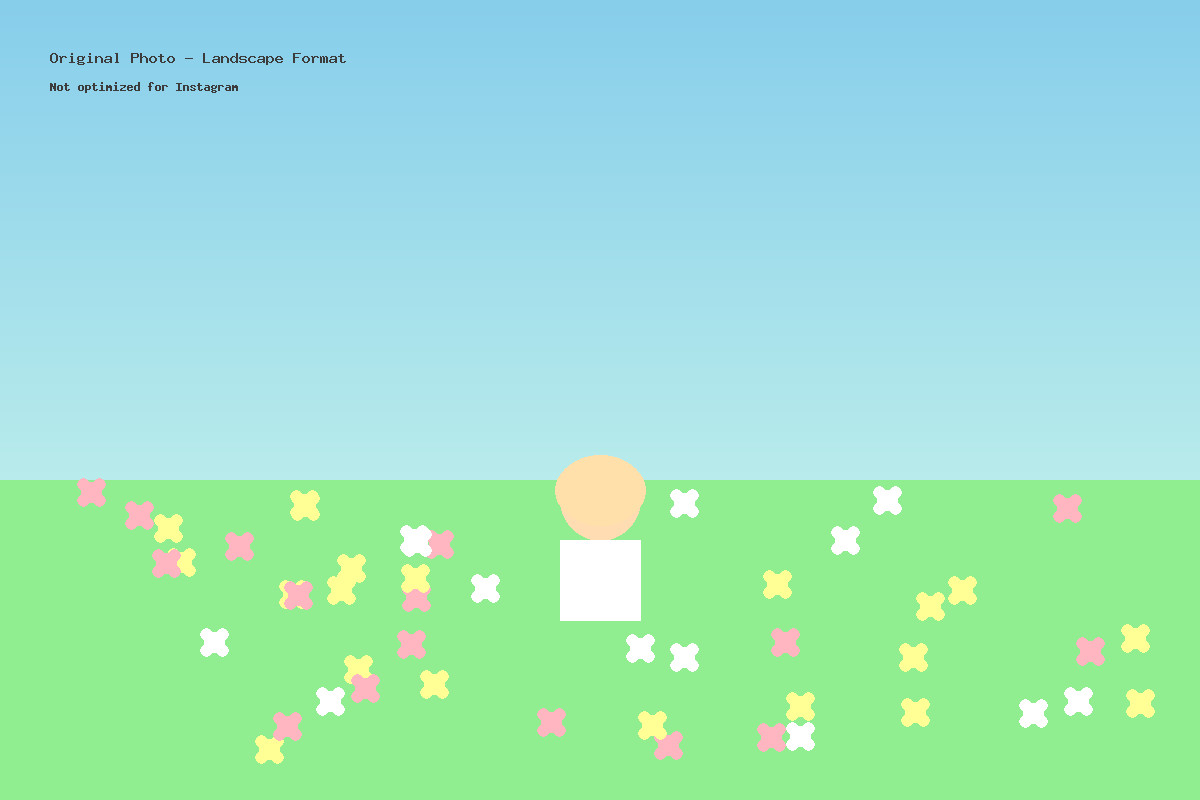
Vorher: Original-Querformat
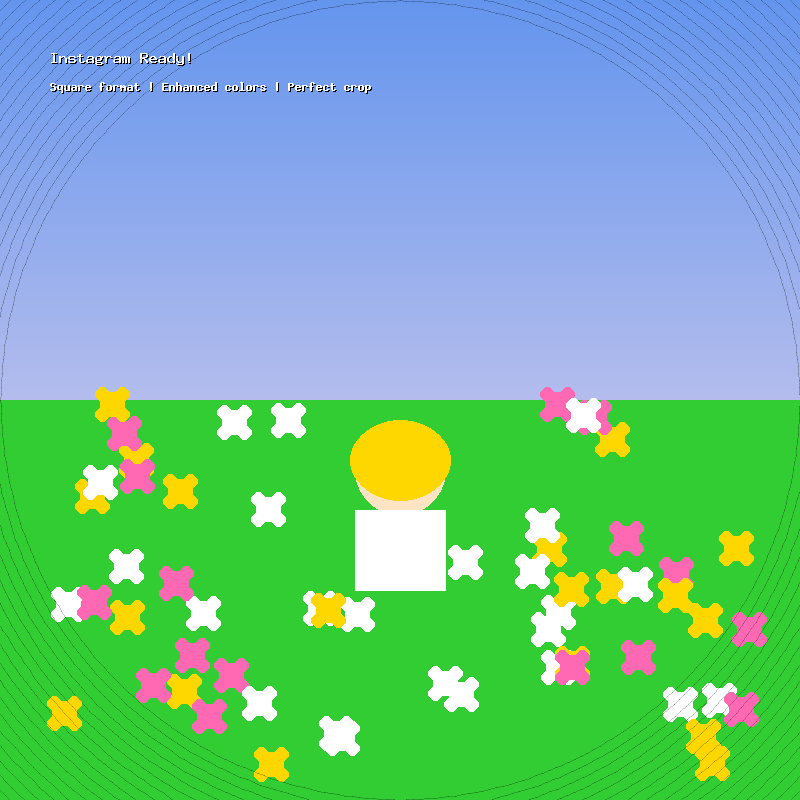
Nachher: Auf 1:1 für Instagram zugeschnitten
Profi-Tipps und Export
Rückgängig / Wiederherstellen
Jede Aktion wird protokolliert. Klicken Sie auf Rückgängig oder drücken Sie Ctrl+Z.
Qualität und Dateigröße
- 100% Qualität: Maximales Detail, größte Datei. Für Druck oder Archiv.
- 80-90%: Kaum vom Original unterscheidbar, aber 40-60% kleiner. Optimal für Web und Social Media.
- 60-70%: Kompressionsartefakte bei Nahbetrachtung sichtbar. Ausreichend für Thumbnails.
Format-Auswahl
- JPG: Ideal für Fotos. Kleinere Dateien, keine Transparenz.
- PNG: Wenn Sie Transparenz oder pixelgenaue Screenshots benötigen.
- WebP: Modernes Format mit hervorragender Kompression. Ideal für Webnutzung.
Bereit, Ihre Fotos zu bearbeiten?
Öffnen Sie den kostenlosen Foto-Editor und beginnen Sie direkt im Browser -- keine Anmeldung erforderlich.